Derechos de autor
Este documento tiene derechos de autor © 2026 por el equipo de documentación de LibreOffice. Los colaboradores se listan más abajo. Se puede distribuir y modificar bajo los términos de la GNU General Public License versión 3 o posterior o la Creative Commons Attribution License, versión 4.0 o posterior. Todas las marcas registradas mencionadas en esta guía pertenecen a sus propietarios legítimos.
De esta edición (traducción y revisión)
De ediciones previas (traducción y revisión)
Puede dirigir cualquier comentario o sugerencia acerca de este documento al foro del equipo de documentación en español (es necesario registrarse).
-
Nota
Todo lo que publique en este foro, su dirección de correo o cualquier información personal escrita en el mensaje se archiva públicamente y no puede ser borrada.
Fecha de publicación y versión del programa
Versión en español publicada en agosto de 2026. Basada en la versión 26.2 de LibreOffice.
|
Windows o Linux |
Equivalente en Mac |
Efecto |
|
Herramientas > Opciones |
LibreOffice > Preferencias |
Acceso a la configuración general |
|
Clic con el botón derecho |
Ctrl + clic |
Abre el menú contextual |
|
Ctrl (Control) |
⌘ (Comando) |
Utilizado con otras teclas |
|
F5 |
Mayús+⌘+F5 |
Abre el navegador del documento |
|
F11 |
⌘+T |
Abre la Barra lateral en la página Estilos |
Introducción
Este capítulo cubre algunas de las opciones de configuración generales de LibreOffice (que se aplican a todos módulos) y las específicas de LibreOffice Impress. Para información sobre configurar y personalizar otros módulos de LibreOffice, consulte la Guía de iniciación y las guías específicas de cada módulo.
Opciones comunes de LibreOffice
-
Nota
En todas las páginas de las Opciones de LibreOffice u Opciones de LibreOffice Impress el botón Restablecer tiene el mismo efecto: restablece las opciones a los valores que estaban seleccionados cuando se abrió el diálogo de opciones.
Datos de identidad
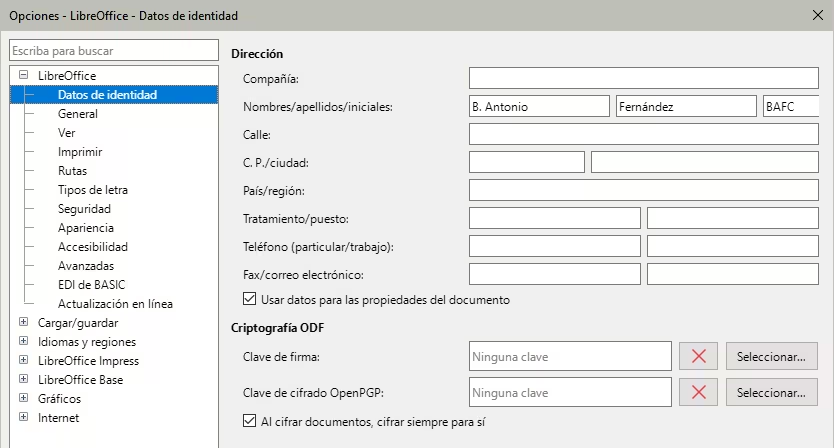
Impress utiliza el nombre y apellidos almacenados en Datos de identidad para reflejarlos en las propiedades del documento, el campo opcional de autor utilizado en las diapositivas y el nombre asociado con los comentarios que se han realizado.
-
Vaya a Herramientas > Opciones en el menú para abrir el diálogo Opciones de LibreOffice (Figura 1). La lista de la izquierda varía según el módulo de LibreOffice que esté abierto.
-
Haga clic en el marcador de expansión + de LibreOffice en el lado izquierdo y seleccione Datos de identidad para abrir la página Datos de identidad. Ingrese o modifique los detalles que le gustaría usar para las propiedades de los documentos.
-
Haga clic en el botón Aceptar para guardar los cambios y cerrar el diálogo Opciones de LibreOffice.
Figura 1: Opciones de LibreOffice - página Datos de identidad
Ver
-
Vaya a Herramientas > Opciones en el menú para abrir el diálogo Opciones de LibreOffice. La lista de la izquierda varía según el módulo de LibreOffice abierto.
-
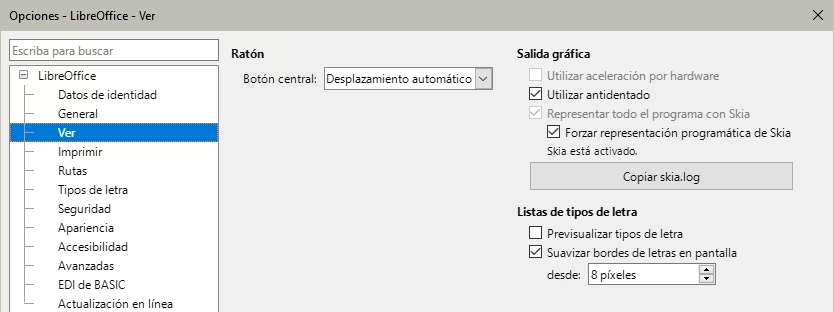
Haga clic en el marcador de expansión + de LibreOffice en el lado izquierdo y seleccione Ver. (Figura 2) Ingrese o modifique las opciones que le gustaría usar.
-
Haga clic en el botón Aceptar para guardar los cambios y cerrar el diálogo Opciones de LibreOffice.
Figura 2: Opciones de LibreOffice - página Ver
-
Ratón (Botón central): define la función del botón central del ratón.
-
Desplazamiento automático: Si arrastra el ratón manteniendo pulsado el botón se desplaza la vista.
-
Pegar el portapapeles: pulsando el botón se inserta el contenido del portapapeles.
-
Salida gráfica: define cómo se muestran los gráficos. Estas opciones pueden variar dependiendo del sistema operativo y el hardware.
-
Utilizar aceleración por hardware: accede directamente a las funciones de hardware del adaptador de pantalla gráfica para mejorar la visualización de la pantalla. El soporte para aceleración de hardware no está disponible para todos los sistemas operativos ni todas las distribuciones de LibreOffice.
-
Utilizar antiindentado: cuando sea compatible, puede habilitar y deshabilitar esta opción. Si está habilitada, la visualización de la mayoría de los objetos gráficos se ve más fluida y con menos artefactos.
-
Representar todo el programa con Skia: Permite utilizar el motor gráfico por de alto rendimiento Skia para representar los elementos visuales de la aplicación. Skia utiliza el dispositivo de gráficos por software para acelerar la representación visual.
-
Forzar representación por software de Skia: LibreOffice selecciona las mejores opciones para configurar Skia. No necesitará modificar la configuración predeterminada si Skia está activado. Si tiene problemas con la representación gráfica en pantalla (por ejemplo, con los iconos de las barras de herramientas o de los objetos de dibujo) y Skia está activado, puede probar a desactivar el forzado de representación por software de Skia o inhabilitar Skia por completo.
-
Listas de tipos de letras: define cómo se muestran los tipos de letra
-
Previsualizar tipos de letra: muestra en la interfaz de usuario la previsualización de los tipos de letra.
-
Suavizar bordes de letras en pantalla: cuando se selecciona, la visualización del texto se ve con menos artefactos, ajustable desde el tamaño definido en Desde.
Imprimir
Las opciones de impresión se pueden seleccionar y cambiar usando la página Imprimir del diálogo Opciones de LibreOffice (Figura 3) o bien durante el proceso de impresión. Consulte el «Capítulo 10: Guardar, imprimir, correo y exportación» para más información sobre la impresión de presentaciones de diapositivas.
-
Vaya a Herramientas > Opciones en el menú para abrir el diálogo Opciones de LibreOffice.
-
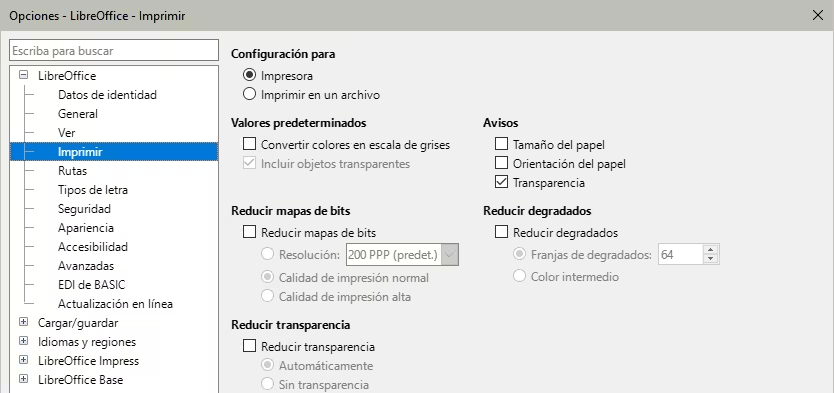
Haga clic en el marcador de expansión (+) de LibreOffice en el lado izquierdo y seleccione Imprimir para abrir la página de opciones de impresión para LibreOffice (Figura 3).
-
Seleccione la configuración de impresión que se adapte a su impresora y al método de impresión que utilice normalmente.
-
Haga clic en el botón Aceptar para guardar los cambios y cerrar el diálogo.
Figura 3: Opciones de LibreOffice - página Imprimir
Configuración para
-
Impresora: la configuración de impresión se aplica a la impresora
-
Imprimir en un archivo: la configuración se aplica un archivo postcript.
Valores predeterminados
-
Convertir colores en escala de grises: especifica que los colores de los documentos se impriman solo en escala de grises.
-
Incluir objetos transparentes: si se selecciona, la reducción en la calidad de impresión para mapas de bits también se aplica a las áreas transparentes.
Reducir mapas de bits
-
Reducir mapas de bits: especifica que los mapas de bits se impriman con la calidad reducida indicada.
-
Resolución: especifica la calidad de impresión máxima en PPP. La resolución solo se puede reducir, no es posible aumentarla.
-
Calidad de impresión normal: la calidad de impresión normal corresponde a una resolución de 200ppp.
-
Calidad de impresión alta: la calidad de impresión alta corresponde a una resolución de 300ppp.
-
Nota
Reducir la cantidad de datos enviados a la impresora aumenta la velocidad de impresión al enviar paquetes de datos más pequeños. Esto hace más fácil imprimir archivos grandes en impresoras con una memoria pequeña, sin embargo, la reducción de datos de impresión puede dar lugar a una calidad de impresión ligeramente inferior.
Reducir transparencia
-
Reducir transparencia: si se selecciona, los objetos transparentes se imprimen como objetos normales no transparentes, dependiendo de su selección en los siguientes dos botones de opción.
-
Automáticamente: especifica que la transparencia solo se imprime si el área transparente cubre menos de una cuarta parte de toda la página.
-
Sin transparencia: cuando se selecciona, las transparencias no se imprimen.
-
Nota
Las transparencias no se pueden enviar directamente a una impresora. Las transparencias deben ser visibles para calcularse como mapas de bits y enviar a la impresora. Dependiendo del tamaño de mapa de bits y la resolución de impresión, puede producirse una gran cantidad de datos.
Avisos:
-
Tamaño de papel: seleccione esta opción si se requiere cierto tamaño de papel para imprimir el documento. Si la impresora no proporciona el tamaño del papel utilizado en el documento, se abre un mensaje de error.
-
Orientación en papel: seleccione esta opción si se requiere una cierta orientación en papel para imprimir el documento. Si el formato utilizado por el documento no está disponible en la impresora, se abre un mensaje de error.
-
Transparencia: seleccione esta opción si requiere una advertencia si los objetos transparentes están contenidos en el documento. Al imprimir un documento con transparencias, se abre un diálogo para habilitar la selección si se va a imprimir la transparencia.
Reducir degradados
-
Reducir degradados: si se selecciona, los degradados se imprimen con calidad reducida.
-
Franjas de degradados: especifica el número máximo de franjas de degradado para la impresión.
-
Color intermedio: especifica que los degradados se imprimen en un solo color intermedio.
Apariencia
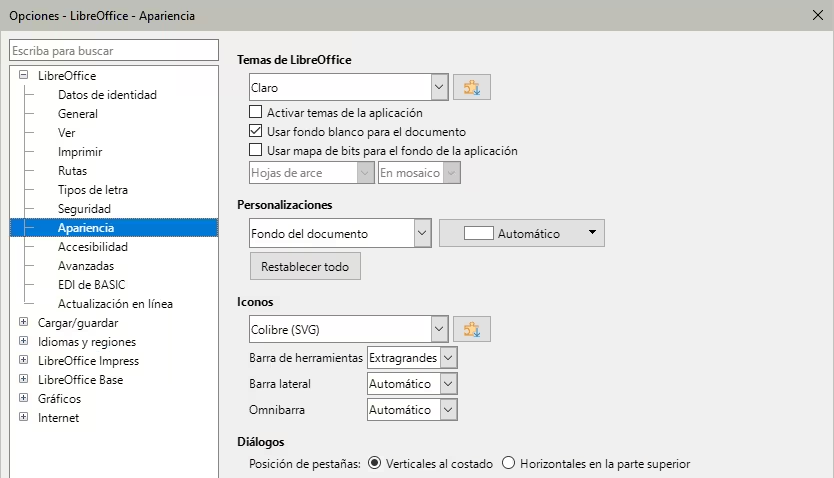
Las opciones de apariencia especifican los colores que se utilizan para mostrar varios elementos de la interfaz de usuario en LibreOffice. La única opción específica de LibreOffice Impress es el color de los puntos de la retícula.
-
Vaya a Herramientas > Opciones en el menú para abrir el diálogo Opciones de LibreOffice.
-
Haga clic en el marcador de expansión (+) de LibreOffice en el lado izquierdo y seleccione Imprimir para abrir la página de opciones de impresión para LibreOffice (Figura 4).
-
En Temas de LibreOffice, seleccione el tema de LibreOffice de las opciones disponibles en la lista desplegable.
-
Alternativamente, haga clic en Agregar más temas para abrir el diálogo Extensiones: temas de color y seleccione una extensión de las disponibles para instalarla. Para más información sobre la instalación de extensiones, consulte la Guía de iniciación.
-
Haga clic en Aceptar para guardar los cambios y cerrar el diálogo.
Figura 4: Opciones de LibreOffice - página Apariencia
Opciones de Impress
En el diálogo Opciones de LibreOffice, haga clic en el marcador de expansión + a la izquierda de LibreOffice Impress para abrir una lista de secciones disponibles para Impress (Figura 5).
Generales
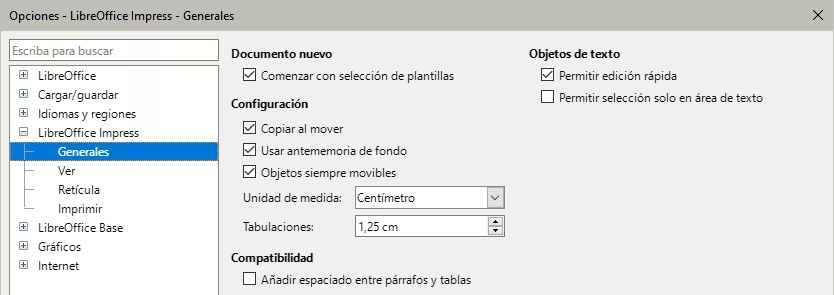
Seleccione LibreOffice Impress > Generales (Figura 5) para especificar las opciones generales para las presentaciones de diapositivas.
Figura 5: Opciones de LibreOffice Impress - página General
-
Comenzar con selección de plantillas: si está seleccionado, al crear una nueva presentación se abre el diálogo Seleccionar una plantilla.
-
Permitir edición rápida: si está seleccionado, puede editar texto después de hacer clic en un objeto de texto. Si no está seleccionado, debe hacer doble clic para editar el texto.
-
Permitir selección solo en área de texto: especifica si se selecciona un marco de texto haciendo clic en el texto. En el área del marco de texto que no está rellena de texto, se puede seleccionar cualquier objeto que haya detrás del marco de texto.
-
Copiar al mover: si se selecciona, se crea una copia cuando mueve un objeto mientras mantiene pulsada la tecla Ctrl. Lo mismo se aplica al rotar o cambiar el tamaño. El objeto original permanecerá en su posición y tamaño iniciales.
-
Usar antememoria de fondo: especifica si se debe usar la caché para mostrar objetos en el patrón de diapositivas y acelerar la visualización. Desmarque esta opción si desea mostrar el contenido cambiante en la diapositiva maestra.
-
Objetos siempre desplazables: si se selecciona, le permite mover un objeto cuando está en modo rotación. Si no se selecciona, solo se puede usar para rotar el objeto.
-
Unidad de medida: determina la unidad de medida utilizada en Impress.
-
Tabulaciones: define el espacio entre tabuladores.
Compatibilidad
-
Añadir espaciado entre párrafos y tablas: especifica que Impress calcula el espacio entre párrafos. Similar a Microsoft PowerPoint, que agrega el espacio inferior de un párrafo al espacio superior del siguiente párrafo para calcular el espacio total entre ambos párrafos. Impress utiliza solo el mayor de los dos espacios.
Ver
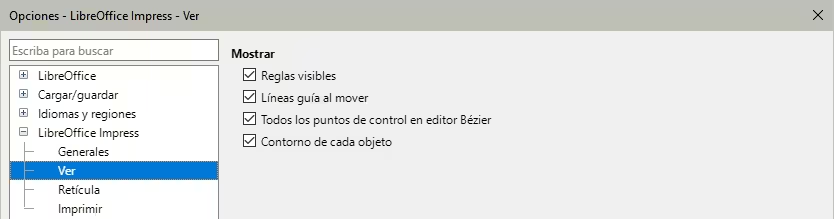
Seleccione LibreOffice Impress > Ver (Figura 6) para especificar las opciones de visualización para los modos de visualización disponibles.
Figura 6: Opciones de LibreOffice Impress - página Ver
-
Reglas visibles: especifica si se muestran las reglas en la parte superior e izquierda del área de trabajo.
-
Líneas guía al mover: especifica si se muestran guías al mover un objeto. Estas guías son unas líneas punteadas que se trazan desde los límites del objeto hasta las reglas. De este modo se facilita el posicionamiento del objeto.
-
Todos los puntos de control en el editor Bézier: muestra los puntos de control de todos los puntos Bézier al seleccionar una curva Bézier. Si esta opción no está seleccionada, solo serán visibles los puntos de control de los puntos Bézier seleccionados.
-
Contorno de cada objeto: Impress muestra la línea de contorno de cada objeto individual al mover este objeto. De ese modo durante el desplazamiento podrá ver si los objetos chocan con otros en el lugar destino. Si no selecciona esta opción, Impress muestra solo un contorno cuadrado que incluye todos los objetos seleccionados.
Retícula
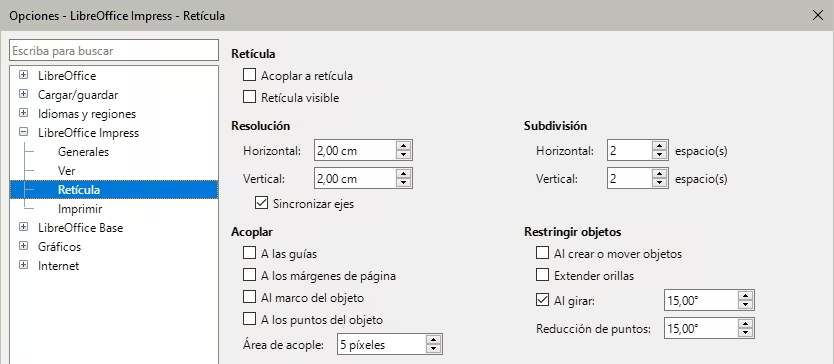
Seleccione LibreOffice Impress > Retícula (Figura 7) para especificar la configuración de la retícula para Impress. La retícula ayuda a determinar la posición exacta de los objetos.
Figura 7: Opciones de LibreOffice Impress -página Retícula
-
Acoplar a la retícula: Al mover los objetos, en función de su proximidad a las líneas de la retícula, se acoplarán a estas, como si fuese un imán. Si esta opción está seleccionada y desea mover o crear objetos sin acoplarlos a la retícula, pulse la tecla Mayús para desactivarla.
-
Retícula visible: muestra los puntos de la retícula en la pantalla. Estos puntos no se se imprime ni se muestran durante la presentación.
-
Horizontal: define el espacio entre las líneas de la retícula en el eje X.
-
Vertical: define el espacio entre las líneas de la retícula del eje Y.
-
Sincronizar ejes: cuando se selecciona, las configuraciones de medición y espaciado para los ejes X e Y se sincronizan para Resolución y Subdivisión.
-
Horizontal: define el número de puntos intermedios de la retícula en el eje X.
-
Vertical: define el número de puntos intermedios de la retícula en el eje Y.
-
A las guías: acopla el borde de un objeto que se arrastra a la guía más cercana cuando suelta el ratón.
-
A los márgenes de página: especifica si se acopla el contorno del objeto con el margen de página más cercano. El cursor o una línea de contorno del objeto deben estar en el área de acople.
-
Al marco del objeto: especifica si se debe alinear el contorno del objeto con el borde del objeto más cercano. El cursor o una línea de contorno del objeto deben estar en el área de acople.
-
A los puntos del objeto: especifica si se debe alinear el contorno del objeto con los puntos del objeto más cercano. El cursor o una línea de contorno del objeto gráfico deben estar en el área de acople.
-
Área de acople: define la distancia de ajuste entre el puntero del ratón y el contorno del objeto. Si el cursor está más cerca que la distancia especificada, el cursor se ajusta a un punto de ajuste.
-
Al crear o mover objetos: especifica que los objetos gráficos están restringidos vertical, horizontal o diagonalmente (45°) al crearlos o moverlos. Esta configuración se puede desactivar temporalmente pulsando la tecla Mayús.
-
Extender las orillas: especifica si se crea un cuadrado en función del lado más largo de un rectángulo cuando se pulsa la tecla Mayús antes de soltar el botón del ratón. Esto también se aplica a una elipse donde se creará un círculo basado en el diámetro más largo de la elipse. Cuando no se selecciona Extender bordes, se creará un cuadrado o un círculo basándose en el lado o diámetro más corto.
-
Al girar: especifica que los objetos gráficos solo se pueden girar en pasos de los grados especificados. Si desea girar un objeto sin esta restricción, pulse la tecla Mayús al girarlo.
-
Reducción de puntos: define el ángulo para la reducción de puntos. Al trabajar con polígonos o lineas rectas, puede resultar útil reducir sus puntos de edición.
Imprimir
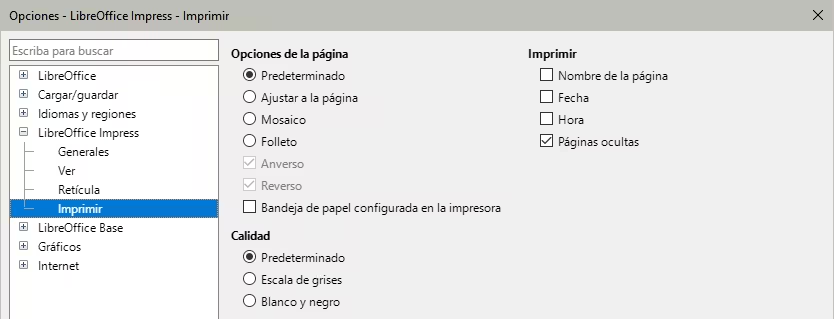
Seleccione LibreOffice Impress > Imprimir (Figura 8) para especificar la configuración de impresión para una presentación. Consulte el «Capítulo 10, Guardar, imprimir, correo y exportación» para más información sobre la impresión y las opciones disponibles.
Figura 8: Opciones de LibreOffice Impress - página Imprimir
-
Predeterminado: las páginas se imprimen con la configuración predeterminada.
-
Ajustar a la página: se cambia el tamaño de las diapositivas para ajustarse a la página impresa, manteniendo las posiciones relativas de los objetos.
-
Mosaico: especifica que las diapositivas se imprimen en formato de mosaico. Si las diapositivas tienen un tamaño menor que el del papel, en una página de papel se imprimirán varias diapositivas.
-
Folleto: elija esta opción para imprimir el documento en formato de folleto. Seleccione Anverso: para imprimir desde el anverso hasta el reverso del folleto. Seleccione Reverso: para imprimir en sentido contrario.
-
Bandeja de papel configurada en la impresora: cuando se selecciona, se utiliza la bandeja de papel definida en la configuración de la impresora.
-
Nombre de página: cuando se selecciona, se imprime el nombre de la página.
-
Fecha: cuando se selecciona, se imprime la fecha actual.
-
Hora: cuando se selecciona, se imprime la hora actual.
-
Páginas ocultas: cuando se selecciona, se imprimen también las páginas ocultas.
-
Predeterminado: las diapositivas se imprimirán en color.
-
Escala de grises: las diapositivas se imprimirán en escala de grises.
-
Blanco y negro: las diapositivas se imprimirán en blanco y negro.
Personalización de la interfaz de usuario
La interfaz de usuario, menús, barras de herramientas y atajos de teclado de Impress se pueden personalizar agregando, eliminando o modificando estos elementos para mayor comodidad al crear presentaciones. Para más información sobre cómo personalizar la interfaz de usuario, consulte el «Capítulo 12, Variantes de la interfaz de usuario», el «Apéndice A, Atajos de teclado», el «Apéndice B, Barras de herramientas» y la Guía de iniciación.
Extensiones
Las extensiones son paquetes que se puede instalar en LibreOffice Impress para ampliar o agregar plantillas, objetos o funciones nuevas a LibreOffice. Algunas extensiones son gratuitas; otras son de pago. Consulte las descripciones para ver qué licencias y tarifas se aplican a las que le interesan. Para más información sobre las extensiones, consulte la Guía de iniciación.
La página oficial de extensiones de LibreOffice se encuentra en http://extensions.libreoffice.org/. También puede encontrar extensiones en otras páginas o foros de internet.