Derechos de autor
Este documento tiene derechos de autor © 2026 por el equipo de documentación de LibreOffice. Los colaboradores se listan más abajo. Se puede distribuir y modificar bajo los términos de la GNU General Public License versión 3 o posterior o la Creative Commons Attribution License, versión 4.0 o posterior. Todas las marcas registradas mencionadas en esta guía pertenecen a sus propietarios legítimos.
De esta edición (traducción y revisión)
Puede dirigir cualquier comentario o sugerencia acerca de este documento al foro del equipo de documentación en español (es necesario registrarse).
-
Nota
Todo lo que publique en este foro, su dirección de correo o cualquier información personal escrita en el mensaje se archiva públicamente y no puede ser borrada.
Fecha de publicación y versión del programa
Versión en español publicada en agosto de 2026. Basada en la versión 26.2 de LibreOffice.
|
Windows o Linux |
Equivalente en Mac |
Efecto |
|
Herramientas > Opciones |
LibreOffice > Preferencias |
Acceso a la configuración general |
|
Clic con el botón derecho |
Ctrl+clic |
Abre el menú contextual |
|
Ctrl (Control) |
⌘ (Comando) |
Utilizado con otras teclas |
|
F5 |
Mayús+⌘+F5 |
Abre el navegador del documento |
|
F11 |
⌘+T |
Abre la Barra lateral en la página Estilos |
Introducción
De manera predeterminada, LibreOffice instala Impress y todos los componentes con la interfas de usuario en modo de Barras estándares que consiste en menús y barras de herramientas tradicionales. Esta apariencia es la que se utiliza al describir los procesos en la guía.
Este capítulo resume las distintas variantes de la interfaz que puede utilizar si se siente más cómodo con una interfaz compacta o en pestañas a modo de las interfaces más modernas con aspecto de cinta o ribbon.
-
Note
Al cambiar el tipo de interfaz, se puede hacer extensible al resto de módulos de LibreOffice o únicamente aplicarla a Impress.
Seleccionar las distintas interfaces
-
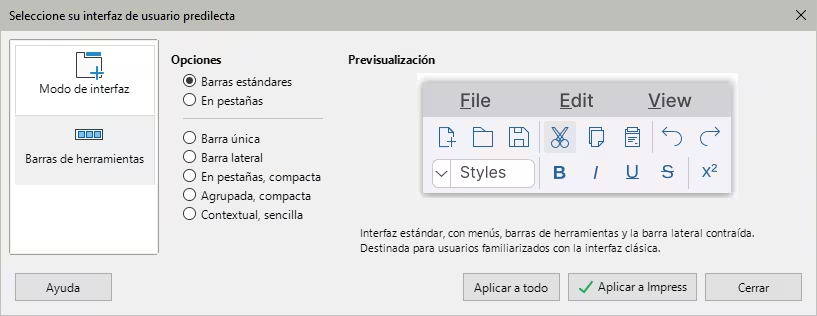
Vaya a Ver > Interfaz de usuario en el menú para abrir el diálogo Seleccione su interfaz de usuario predilecta (Figura1).
-
Seleccione la variante deseada. En la vista previa se muestra un ejemplo escueto de cómo se verá la interfaz y una breve descripción.
-
Haga clic en Aplicar a Impress para aplicar la interfaz de usuario seleccionada solo a Impress, o haga clic en Aplicar a todo para aplicar la interfaz a todos los módulos de LibreOffice.
-
Haga clic en Cerrar para cerrar el cuadro de diálogo.
Figura1: Diálogo Seleccione su interfaz predilecta
-
Note
Si ha seleccionado Habilitar funciones experimentales en Herramientas > Opciones > Avanzadas (macOS LibreOffice > Preferencias > LibreOffice > Avanzadas), aparecen otras dos variantes más que no se describen aquí.
Barras estándares
La interfaz de Barras estándares es la interfaz predeterminada cuando se instala LibreOffice, de manera predeterminada incluye el menú y la barra de herramientas Estándar en la parte superior de la ventana de Impress además de la Barra lateral. Para obtener información sobre la ventana de Impress, consulte el «Capítulo 1, Introducción a Impress».
En pestañas
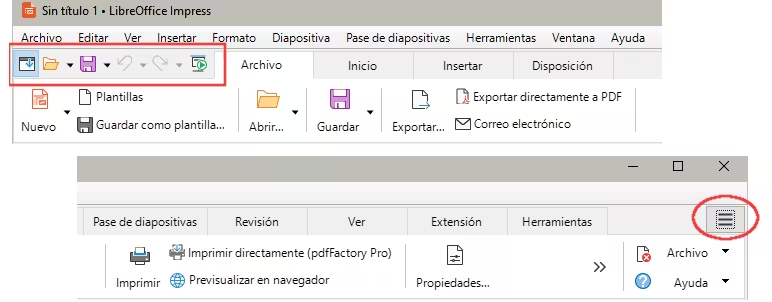
La interfaz de usuario En pestañas (Figura 2) proporciona una interfaz de usuario similar a otras aplicaciones por ejemplo Microsoft Office. Las pestañas constan de un conjunto de herramientas agrupadas por contexto. El contexto cambia automáticamente según el módulo de LibreOffice y el objeto seleccionado.
Incluye el menú, la barra de pestañas e íconos de herramientas agrupados según el contexto. Si los íconos de herramientas en una página de pestañas no caben en el ancho de la pantalla de Impress, aparecerá un doble galón >> en el extremo derecho de la fila de pestañas. Haga clic para mostrar más opciones disponibles.
En el extremo izquierdo de la barra en pestañas, dispone de una Barra de iconos (resaltada en la Figura 2) que brinda acceso a unas herramientas de uso común: Mostrar el menú, Abrir, Guardar, Deshacer, Rehacer e Iniciar presentación. En Windows y Linux, el menú se puede ocultar o mostrar haciendo clic en el primer icono de la Barra de iconos.
Figura 2: Interfaz de usuario En pestañas
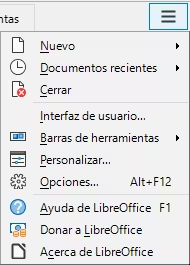
En la parte superior derecha de la barra de pestañas,está el Menú rápido: las 3 líneas horizontales (≡) que da acceso a comandos relacionados (Figura 3). Algunos comandos tienen submenús con más comandos y se indica con un triángulo (►) a la derecha del comando.
Figura 3: Interfaz de usuario - Menú rápido
-
Nota
Al usar la interfaz de usuario En pestañas, las barras de herramientas no son visibles. Es posible abrir barras de herramientas yendo a Ver > Barras de herramientas en el menú, o a Barras de herramientas en el Menú rápido.
Pestañas permanentes
Las pestañas permanentes están siempre visibles y sus comandos accesibles, mientras que las pestañas adicionales sólo se muestran al seleccionar un objeto particular, porque contienen comandos propios que solo se pueden utilizar en ese tipo de objeto.
Archivo
La pestaña Archivo proporciona comandos para crear nuevos documentos; abrir, guardar, imprimir y cerrar documentos; gestionar plantillas; exportar a PDF y EPUB; mostrar propiedades del documento; agregar una firma digital; y firmar un PDF existente. La pestaña Archivo tiene dos menús: Archivo y Ayuda.
-
El menú Archivo contiene algunos comandos no disponibles en la pestaña.
-
El menú Ayuda proporciona enlaces a una variedad de recursos.
Inicio
La pestaña Inicio proporciona herramientas para cortar, copiar, pegar y formatear texto; insertar algunos elementos de dibujo. Haga clic en el extremo derecho de la barra de pestañas para abrir el menú Inicio con herramientas relacionadas no disponibles en la pestaña.
Insertar
La pestaña Insertar proporciona herramientas para insertar elementos como tablas, gráficos, objetos OLE,campos etc. Haga clic en el extremo derecho de la barra de pestañas para abrir el menú Insertar con herramientas relacionadas no disponibles en la pestaña.
Disposición
La pestaña Disposición proporciona herramientas para ajustar y cambiar el diseño de las diapositivas. Haga clic en en el extremo derecho para abrir el menú Diseño con herramientas relacionadas no disponibles en la pestaña.
Pase de diapositivas
La pestaña Pase de diapositivas proporciona herramientas para crear presentaciones de diapositivas. Haga clic en en el extremo derecho para abrir el menú Pase de diapositivas con herramientas relacionadas no disponibles en la pestaña.
Revisar
La pestaña Revisar proporciona herramientas para revisar el texto de las presentaciones. Haga clic en en el extremo derecho para abrir el menú Revisar con herramientas relacionadas no disponibles en la pestaña. Algunas de las herramientas de revisión sólo aparecen si hay un idioma seleccionado para de texto Asiático o Diseño de texto complejo están seleccionadas en Herramientas > Opciones > LibreOffice > Idiomas y Regiones > Generales (macOS LibreOffice > Preferencias > LibreOffice > Idiomas y Regiones > Generales).
Ver
La pestaña Ver proporciona herramientas para controlar las vistas de las diapositivas, notas patrones assí como las reglas y el zum. Haga clic en en el extremo derecho para abrir el menú Ver con herramientas relacionadas no disponibles en la pestaña.
Extensión
La pestaña Extensión es una donde se presentan las extensiones instaladas para Impress. Las extensiones deben incorporar iconos y unas entradas en su instalación para que se muestren en esta pestaña. Esta interfaz es relativamente nueva en LibreOffice y hay pocas extensiones que se muestren en esta pestaña. Al hacer clic en el extremo derecho de para abrir el menú Extensiones, encontrará el Administrador e extensiones desde donde puede gestionar las extensiones compatibles con LibreOffice.
Herramientas
La pestaña Herramientas proporciona herramientas para trabajar con macros, controles de formularios, reproductor multimedia, etc. Haga clic en en el extremo derecho para abrir el menú Herramientas con herramientas relacionadas no disponibles en la pestaña.
Pestañas adicionales
Las siguientes pestañas adicionales solo se abren en la interfaz de usuario con pestañas entre las pestañas Ver y Extensión cuando se selecciona un objeto compatible.
Dibujo
La pestaña Dibujo solo está disponible cuando se selecciona un objeto de dibujo. Proporciona herramientas para editar, transformar, agrupar, alinear y distribuir objetos de dibujo. Haga clic en en el extremo derecho para abrir el menú Dibujo con herramientas relacionadas no disponibles en la pestaña.
Imagen
La pestaña Imagen solo está disponible cuando se selecciona una imagen (mapa de bits) en una diapositiva . Proporciona herramientas para trabajar con imágenes, como recortes, bordes, filtros, colores, etc. Haga clic en en el extremo derecho para abrir el menú Imagen con herramientas relacionadas no disponibles en la pestaña.
Objeto
La pestaña Objeto solo está disponible cuando se selecciona un objeto OLE en una diapositiva, por ejemplo un gráfico, o una fórmula. Proporciona herramientas para posicionar, cambiar el tamaño, seleccionar colores, etc. Haga clic en en el extremo derecho para abrir el menú Objeto con herramientas relacionadas no disponibles en la pestaña.
Tabla
La pestaña Tabla solo está disponible cuando se selecciona una tabla compatible en una diapositiva. Proporciona herramientas para posicionar, cambiar el tamaño, seleccionar colores, etc. para la tabla seleccionada. Haga clic en en el extremo derecho para abrir el menú Tabla con herramientas relacionadas no disponibles en la pestaña.
Multimedia
La pestaña Multimedia solo está disponible cuando se selecciona un objeto multimedia en una diapositiva. Proporciona herramientas para posicionar y ejecutar un archivo de audio o video. Haga clic en en el extremo derecho para abrir el menú Multimedia con herramientas relacionadas no disponibles en la pestaña.
Barra única
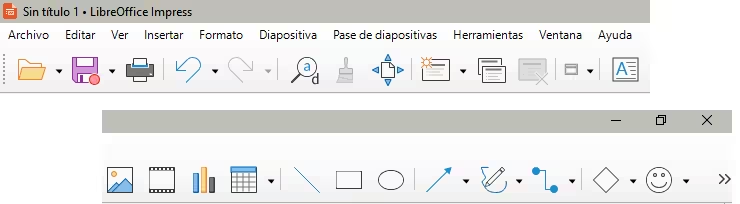
La Interfaz de usuario Barra única es la estándar pero con barra de herramientas de una sola línea: Estándar (modo barra única). Diseñado para su uso en pantallas pequeñas. La barra lateral está colapsada.
Figura 4: Interfaz de usuario en Barra única
Barra lateral
La interfaz de usuario Barra lateral muestra el menú, sin barras de herramientas y con la Barra lateral expandida. Se recomienda para usuarios expertos que quieran cambiar rápidamente muchas propiedades diferentes.
En pestañas compacta
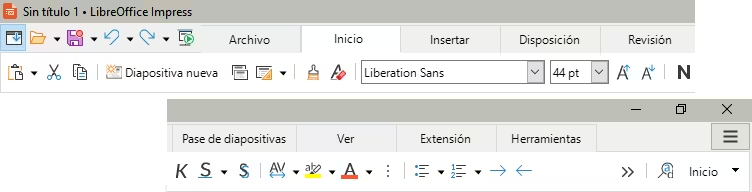
La variante En pestañas compacta fue pensada para resultar familiar a la interfaz de Microsoft Office, pero ocupando menos espacio para pantallas más pequeñas.
Figura 5: Interfaz de usuario En pestañas, compacta
Agrupada, compacta
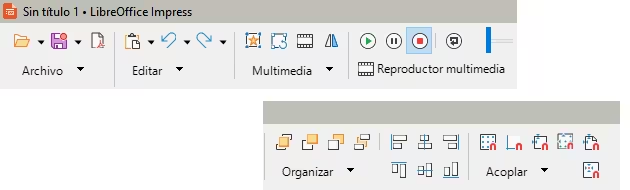
La interfaz Agrupada, compacta brinda acceso a funciones en grupos, con íconos para las funciones más utilizadas y menús desplegables para otras. Esta variante compacta favorece el espacio vertical
Figura 6: Interfaz de usuario Agrupada, compacta
Contextual Sencilla
La interfaz Contextual sencilla muestra las funciones en una barra de herramientas de una sola fila con contenido dependiente del contexto.
Figura : Interfaz de usuario Contextual sencilla