Derechos de autor
Este documento tiene derechos de autor © 2026 por el equipo de documentación de LibreOffice. Los colaboradores se listan más abajo. Se puede distribuir y modificar bajo los términos de la GNU General Public License versión 3 o posterior o la Creative Commons Attribution License, versión 4.0 o posterior. Todas las marcas registradas mencionadas en esta guía pertenecen a sus propietarios legítimos.
De esta edición (traducción y revisión)
De ediciones previas (traducción y revisión)
Puede dirigir cualquier comentario o sugerencia acerca de este documento al foro del equipo de documentación en español (es necesario registrarse).
-
Nota
Todo lo que publique en este foro, su dirección de correo o cualquier información personal escrita en el mensaje se archiva públicamente y no puede ser borrada.
Fecha de publicación y versión del programa
Versión en español publicada en agosto de 2026. Basada en la versión 26.2 de LibreOffice.
|
Windows o Linux |
Equivalente en Mac |
Efecto |
|
Herramientas > Opciones |
LibreOffice > Preferencias |
Acceso a la configuración general |
|
Clic con el botón derecho |
Ctrl+clic |
Abre el menú contextual |
|
Ctrl (Control) |
⌘ (Comando) |
Utilizado con otras teclas |
|
F5 |
Mayús+⌘+F5 |
Abre el navegador del documento |
|
F11 |
⌘+T |
Abre la Barra lateral en la página Estilos |
Introducción
En Impress están disponibles varias barras de herramientas para ayudarle a crear sus presentaciones. Cada barra de herramientas tiene un conjunto de herramientas predeterminado y la opción de agregar más herramientas.
-
Nota
Los iconos de los botones que se muestran en las barras de herramientas de Impress pueden diferir de lo que ve en su pantalla. Los iconos dependen del sistema operativo que se utilice y de cómo se haya configurado LibreOffice.
Algunas barras de herramientas aunque aparezcan seleccionadas en el menú Ver > Barras de herramientas, no se muestran si no se ha seleccionado un objeto del tipo adecuado.
Usar barras de herramientas
Mostrar barras de herramientas
Para mostrar y activar una barra de herramientas, vaya a Ver > Barras de herramientas en el menú principal. Se abre un menú contextual con la lista de barras de herramientas disponibles en Impress para crear presentaciones. Haga clic en el nombre de una barra de herramientas para activarla. Las barras de herramientas activas se indican con un una marca de verificación junto a su nombre.
-
Nota
Algunos botones de las barras de herramientas muestran, a su derecha, un pequeño triángulo que apunta hacia abajo ▼. Haga clic en este triángulo para desplegar una paleta con más herramientas. El icono del botón mostrará la última herramienta utilizada de esa paleta.
Cerrar barras de herramientas
Para cerrar una barra de herramientas, utilice uno de los siguientes métodos:
-
Vaya a Ver > Barras de herramientas en el menú y desmarque la barra de herramientas.
-
Haga clic con el botón derecho en un icono de una barra de herramientas y seleccione Cerrar barra de herramientas en el menú contextual.
-
Haga clic en el botón cerrar (X) de la barra de título de la barra de herramientas.
Mover barras de herramientas
De forma predeterminada, algunas barras de herramientas están acopladas en algún margen de la ventana principal de Impress. Las barras de herramientas acopladas se pueden desacoplar y mover a una nueva posición acoplada o dejarlas flotantes. Antes de poder mover una barra de herramientas debe estar desbloqueada.
Bloquear o desbloquear barras de herramientas acopladas
Cuando una barra de herramientas está acoplada, se puede bloquear su posición en la ventana principal de Impress. La posición de una barra de herramientas flotante no se puede bloquear.
-
Para bloquear o desbloquear la posición de una barra de herramientas acoplada haga clic con el botón derecho en la barra de herramientas y seleccione Bloquear posición de barra de herramientas en el menú emergente. La marca de verificación a la izquierda de esta opción indica que la barra está bloqueada.
-
Para bloquear o desbloquear todas las barras de herramientas vaya al menú Ver > Barras de herramientas y marque o desmarque Bloquear barras de herramientas. Esta operación requiere un reinicio de LibreOffice.
Barras de herramientas acopladas
Para mover una barra de herramientas acoplada:
-
Mueva el cursor del ratón sobre los puntos que aparecen en el extremo izquierdo de la barra de herramientas (si la barra es horizontal) o en el extremo superior (si la barra es vertical). El cursor del ratón se convierte en un cursor de movimiento.
-
Mantenga pulsado el botón izquierdo del ratón mientras arrastra a una nueva ubicación la barra de herramientas, acoplada o flotante. Aparecerá una línea punteada del tamaño de la barra que indica la posición que tomará la barra de herramientas.
-
Cuando visualice la posición deseada para la barra de herramientas suelte el botón.
Barras de herramientas flotantes
Una barra de herramientas flotante tiene su propio marco y se puede desplazar en cualquier lugar del espacio de trabajo o de la pantalla. Para mover una barra de herramientas flotante, haga clic en su barra de título y arrástrela a una nueva ubicación flotante o hacia los bordes de la ventana de Impress para acoplarla. Suelte el botón del ratón cuando la barra de herramientas esté en la posición deseada.
Acoplar barras de herramientas flotantes
Para acoplar una barra de herramientas flotante, utilice uno de los siguientes métodos:
-
Haga clic en su barra de título y arrástrela hacia uno de los bordes de la ventana principal. Cuando la barra de herramientas alcanza una posición de acoplamiento, aparece un borde sombreado en la posición de acoplamiento. Suelte el botón del ratón y la barra de herramientas se acoplará.
-
Haga clic en la flecha hacia abajo ▼ en la barra de título y seleccione Acoplar barra de herramientas en el menú contextual. La barra de herramientas se mueve a una posición acoplada. Si la posición no es la adecuada, acople la barra de herramientas en una nueva posición.
-
Para acoplar todas las barras de herramientas flotantes, seleccione Acoplar todas las barras de herramientas en el menú contextual.
Edición de barras de herramientas
Cuando instala LibreOffice en su equipo, también se instala un conjunto de barras de herramientas específicas para cada módulo de LibreOffice. Cada barra de herramientas tiene un conjunto predeterminado de botones , algunos de los cuales no están visibles. Puede hacer visibles estos botones así como agregar otros o crear sus propias barras de herramientas.
Mostrar botones de las barras de herramientas
Para agregar botones que no están visibles en una barra de herramientas use el comando Botones visibles del menú emergente de la siguiente manera:
-
Haga clic con el botón derecho en una barra de herramientas y seleccione Botones visibles en el menú contextual para mostrar la lista de botones disponibles.
-
Haga clic en el botón que desea que se muestre y el botón aparecerá en la barra de herramientas. La lista de botones disponibles se cierra automáticamente. Un resaltado o una marca de verificación junto al botón indica que el botón ya está visible en la barra de herramientas.
-
Nota
Al agregar botones usando Botones visibles, el botón se agrega a la barra de herramientas en el mismo orden que aparecen la lista Botones visibles. El orden de los botones visibles no se pueden cambiar mediante este método.
Ocultar botones de las barras de herramientas
Oculte los botones que no usa habitualmente de una barra de herramientas mediante el comando Botones visibles del menú emergente de la siguiente manera.
-
Haga clic con el botón derecho en una barra de herramientas y seleccione Botones visibles en el menú contextual para mostrar una lista de botones disponibles.
-
Haga clic en el botón que desea ocultar y el botón se ocultará. También desaparece el resaltado o la marca de verificación junto al botón. La lista de botones disponibles se cierra automáticamente.
Personalización de las barras de herramientas
Se pueden agregar otros botones y comandos adicionales a una barra de herramientas mediante el comando del menú contextual Personalizar barra de herramientas. También podrá crear nuevas barras de herramientas en caso de que necesite un conjunto específico de herramientas para una tarea en concreto. Para más información sobre la personalización de barras de herramientas, consulte la Guía de iniciación.
Barras de herramientas
-
Los botones disponibles en una barra de herramientas normalmente se indican en Botones visibles ya sea por el icono resaltado o por una marca de verificación.
-
Algunas de las herramientas también son accesibles mediante un atajo de teclado para un acceso más rápido. Ese atajo de teclado se visualiza entre paréntesis a la derecha del nombre de la herramienta. Para una lista completa de los atajos de teclado disponibles en Impress, consulte el «Apéndice A, atajos de teclado».
-
Las capturas de pantalla de las barras de herramientas que se muestran en este capítulo están tomadas de barras de herramientas flotantes y con todos los botones visibles. Encontrará que muchas de sus barras de herramientas tienen bastantes botones ocultos, Hágalos visibles según sus preferencias.
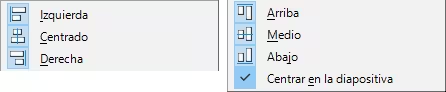
Alinear objetos
La barra de herramientas Alinear objetos (Figura 1) contiene herramientas para alinear objetos.
Figura 1: Barra de herramientas Alinear objetos

Figura 2: Botones de la barra de herramientas Alinear objetos
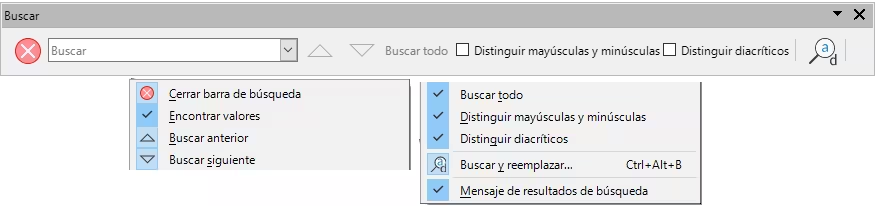
Buscar
La barra de herramientas Buscar (Figura 3) se abre de forma predeterminada en la parte inferior izquierda de la ventana principal de Draw y facilita la búsqueda de texto en el dibujo.
Figura 3: Barra de herramientas Buscar
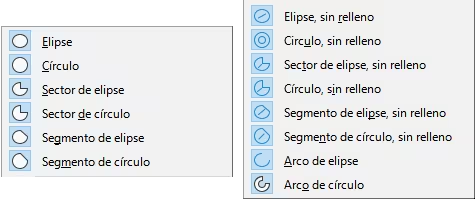
Círculos y óvalos heredados
La barra de herramientas Círculos y óvalos heredados (Figura 4) proporciona herramientas para insertar diferentes tipos de círculos y óvalos en un dibujo.
Figura 4: Barra de herramientas Círculos y óvalos heredados

Figura 5: Botones de la barra de herramientas Círculos y óvalos heredados
Clasificación TSCP
La barra de herramientas Clasificación TSCP proporciona herramientas para ayudar a seleccionar la seguridad de un documento. LibreOffice agrega campos personalizados en las propiedades del documento (Archivo > Propiedades > Propiedades personalizadas) para almacenar la política de clasificación como metadatos del documento. TSCP son las siglas de Transglobal Secure Collaboration Participation.
Figura 6: Barra de herramientas Clasificación TSCP

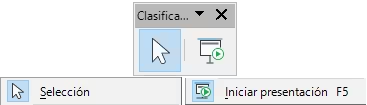
Clasificador de diapositivas
La barra de herramientasl Clasificador de diapositivas le permite seleccionar diapositivas en la presentación actual e iniciar una presentación desde la primera diapositiva.
Figura 7: Barra de herramientas Clasificador de diapositivas
Comentarios
La barra de herramientas Comentarios (Figura 8) proporciona una herramienta para agregar, eliminar y navegar por comentarios en un dibujo. Se recomienda agregar el nombre y las iniciales del usuario en Herramientas > Opciones > LibreOffice > Datos de usuario (macOS LibreOffice > Preferencias > LibreOffice > Datos de usuario) para identificar al autor del comentario.
Figura 8: Barra de herramientas Comentarios
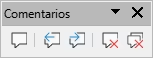
Figura 9: Botones de la barra de herramientas Comentarios

Configuración 3D
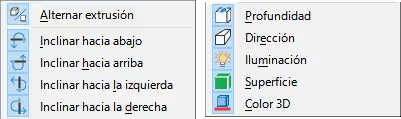
La barra de herramientas Configuración 3D (Figura 10) y sus herramientas solo se activan cuando un objeto ha sido convertido a 3D usando Alternar Extrusión y está seleccionado.
Figura 10: Barra de herramientas Configuración 3D

Las herramientas con un triángulo (▼) a la derecha del icono dan acceso a opciones para la herramienta. Haga clic en este triángulo para abrir elegir entre las opciones:
Profundidad – profundidad de la extrusión.
Dirección – dirección y tipo de extrusión.
Iluminación – dirección y tipo de iluminación.
Superficie – tipo de superficie de la extrusión.
Color 3D – color de la extrusion.
Figura 11: Botones de la barra de herramientas Configuración 3D
Controles de formulario
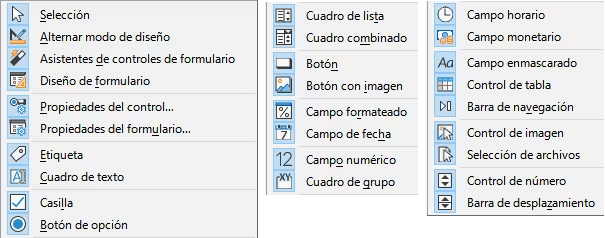
La barra de herramientas Controles de formulario (Figura 12) proporciona las herramientas para crear un formulario interactivo y agregar controles (ejemplo: un botón que abra un documento).
Figura 12: Barra de herramientas Controles de formulario
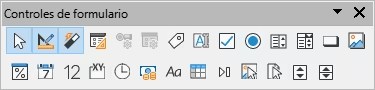
Figura 13: Botones de la barra de herramientas Controles de formulario
Diseño de formulario
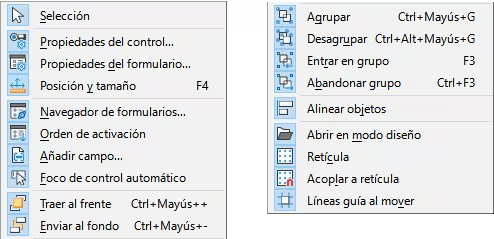
La barra de herramientas Diseño de formulario (Figura 14) permite editar un formulario en modo de diseño. En el modo de diseño Los controles del formulario no se pueden activar, aunque se puede cambiar la posición y el tamaño y editar sus propiedades. Al modo diseño se accede con la barra de herramientas Controles de formulario.
Figura 14: Barra de herramientas Diseño de formulario

Figura 15: Botones de la barra de herramientas Diseño de formulario
Dibujo
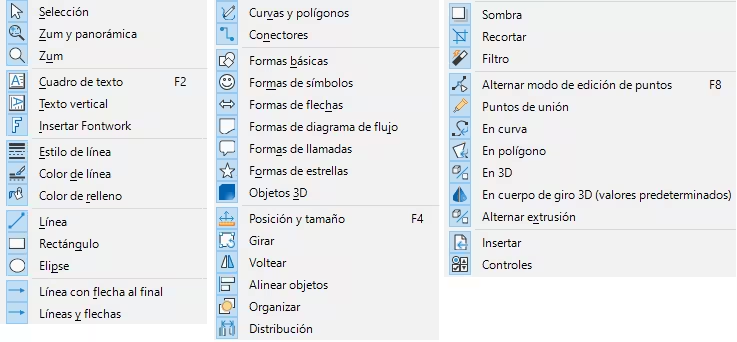
La barra de herramientas Dibujo (Figura 16) proporciona la mayoría de las herramientas utilizadas para crear objetos gráficos.
Figura 16: Barra de herramientas Dibujo
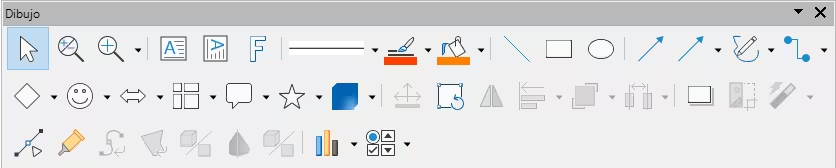
Figura 17: Botones de la barra de herramientas Dibujo
Distribuir selección
La barra de herramientas Distribuir selección (Figura 18) proporciona herramientas para distribuir tres o más objetos de manera uniforme a lo largo del eje horizontal o vertical. También se puede distribuir uniformemente el espacio entre los objetos.
Figura 18: Barra de herramientas Distribuir selección
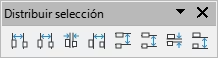
Figura 19: Botones de la barra de herramientas Distribuir selección

Editar puntos
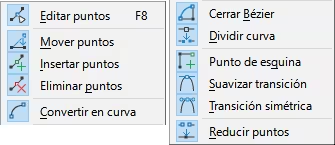
La barra de herramientas Editar puntos (figura Figura 20) proporciona herramientas para editar los puntos de una curva de Bézier. Solo se activa cuando se selecciona una línea u objeto convertido en curva.
Figura 20: Barra de herramientas Editar puntos

Figura 21: Botones de la barra de herramientas Editar puntos
Esquema
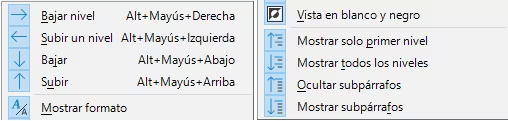
La barra de herramientas Esquema proporciona herramientas de edición de uso frecuente para trabajar con esquemas de texto.
Figura 22: Barra de herramientas Esquema

Figura 23: Botones de la barra de herramientas esquema
Estándar
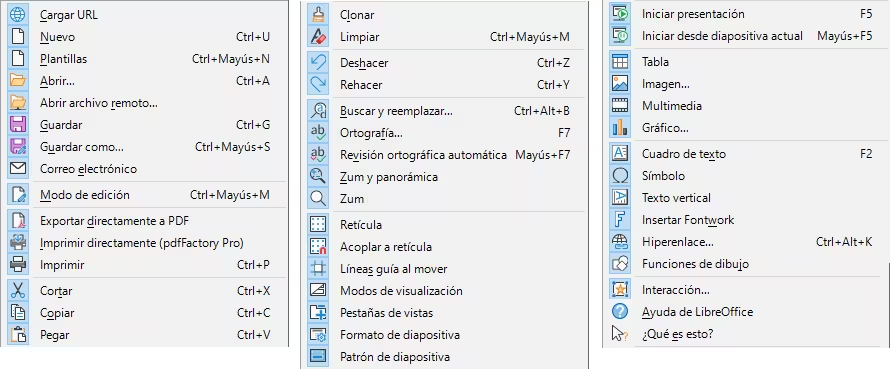
La barra de herramientas Estándar es común a todos los módulos de LibreOffice y proporciona las herramientas más comunes al crear y editar documentos. La barra de herramientas Estándar difiere ligeramente entre los distintos módulos de LibreOffice para permitir conjuntos de herramientas específicos para cada tipo de documento.
Figura 24: Barra de herramientas Estándar

Figura 25: Botones de la barra de herramientas Estándar
Estándar (modo barra única)
La barra de herramientas Estándar (modo de barra única) se utiliza normalmente cuando la interfaz de usuario se cambia a modo de barra única y difiere con la barra Estándar en pocas herramientas. Vaya a Ver > Interfaz de usuario en el menú y seleccione Barra única.
Figura 26: Barra de herramientas Estándar (modo de barra única)

Estándar (Modo de visualización)
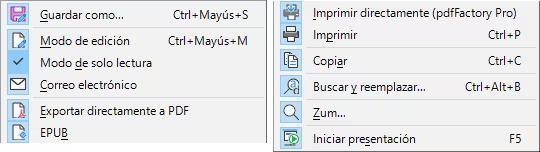
La barra de herramientas Estándar (modo de visualización) proporciona herramientas para guardar, editar y distribuir un documento.
Figura 27: Barra de herramientas Estándar (modo de visualización)

Figura 28: Botones de la barra de herramientas Estándar (modo de visualización)
Fontwork
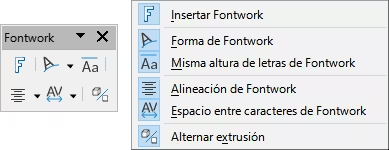
La barra de herramientas Fontwork (Figura 29) se utiliza para crear y dar formato a objetos de texto en un dibujo. Sus botones solo se activan cuando se ha seleccionado un objeto Fontwork.
Algunos iconos de la barra de herramientas Fontwork tienen un triángulo (▼) a la derecha . Haga clic en el triángulo para abrir una lista desplegable de opciones.
-
Forma de Fontwork: seleccione una forma para el objeto de Fontwork.
-
Alineación de Fontwork: seleccione la alineación del párrafo.
-
Espacio entre caracteres de Fontwork: seleccione el espaciado entre caracteres.
Figura 29: Barra de herramientas Fontwork
Formato de texto
La barra de herramientas Formato de texto proporciona herramientas para dar formato al texto y los comandos de alineación. Esta barra de herramientas se activa cuando se selecciona texto en un cuadro de texto u objeto gráfico y reemplaza automáticamente la barra de herramientas Líneas y relleno.
Figura 30: barra de herramientas Formato de texto
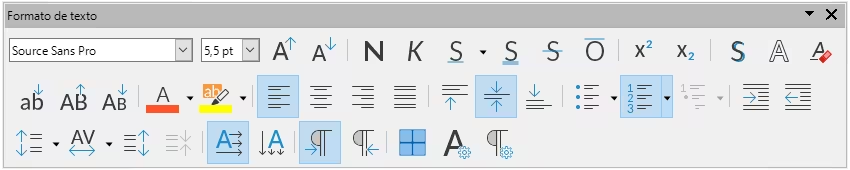
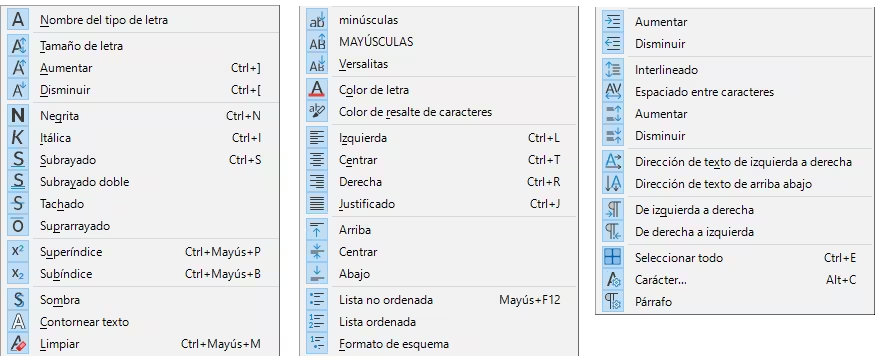
Figura 31: Botones de la barra de herramientas Formato de texto
Imagen
La barra de herramientas Imagen proporciona herramientas para editar, modificar, y alinear, las imágenes. Solo se activa y está disponible al seleccionar una imagen en una diapositiva.
Figura 32: Barra de herramientas Imagen
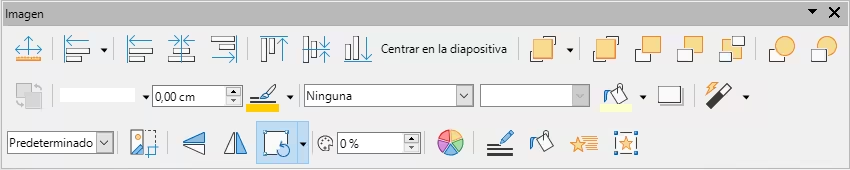
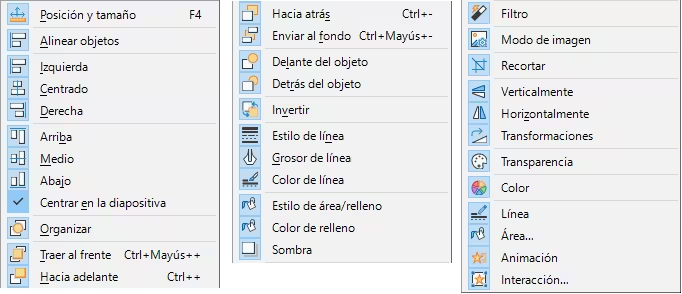
Figura 33: Botones de la barra de herramientas Imagen
Insertar
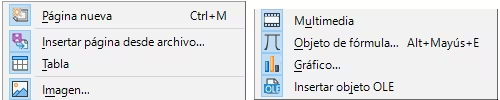
La barra de herramientas Insertar le permite insertar diferentes tipos de objetos en la presentación.
Figura 34: Barra de herramientas Insertar

Figura 35: Botones de la barra de herramientas Insertar
Líneas y relleno
La barra de herramientas Líneas y relleno le permite modificar las propiedades principales de un objeto. Las herramientas y las listas desplegables varían según el tipo de objeto seleccionado.
Figura 36: Barra de herramientas Líneas y relleno
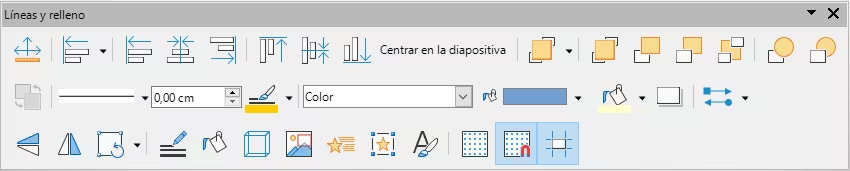
Figura 37: Botones de la barra de herramientas Líneas y relleno
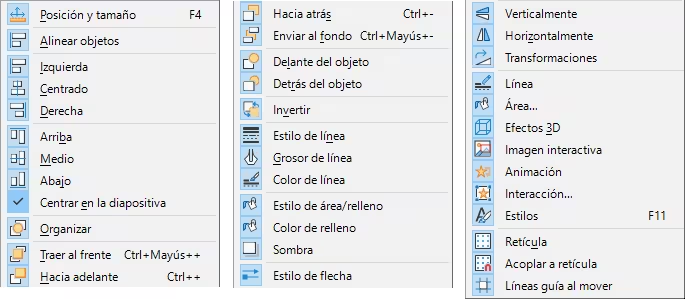
Navegación de Formulario
La barra de herramientas Navegación de formulario proporciona herramientas para editar una tabla de base de datos o para controlar la vista de datos. La barra de herramientas solo está activa cuando los formularios están conectados a una base de datos. Permite moverse por los registros e insertar, eliminar, clasificar y filtrar registros.
Figura 38: Barra de herramientas Navegación de formulario
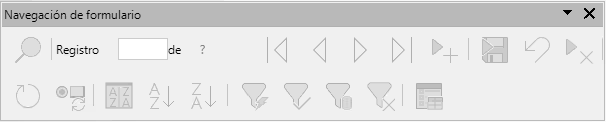
Figura 39: Botones de la barra de herramientas Navegación de formulario
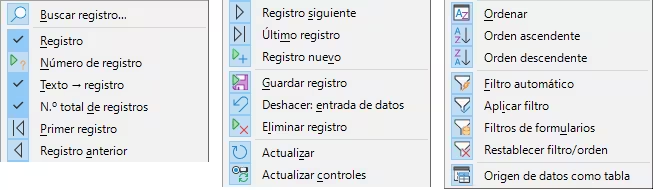
Objetos 3D
La barra de herramientas Objetos 3D proporciona herramientas para crear objetos 3D en una presentación.
Figura 40: Barra de herramientas objetos 3D
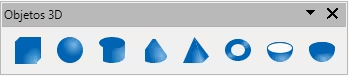
Figura 41: Botones de la barra de herramientas objetos 3D

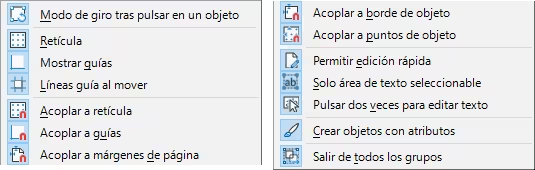
Opciones
La barra de herramientas Opciones le permite definir varias configuraciones para el trabajo con diapositivas. Por ejemplo, ajustar los objetos a la cuadrícula o edición de texto en objetos.
Figura 42: Barra de herramientas Opciones

Figura 43: Botones de la barra de herramientas Opciones
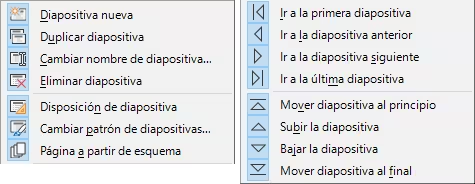
Presentación
La barra de herramientas Presentación proporciona herramientas de uso frecuente para trabajar con presentaciones.
Figura 44: Barra de herramientas Presentación

Figura 45: Botones de la barra de herramientas Presentación
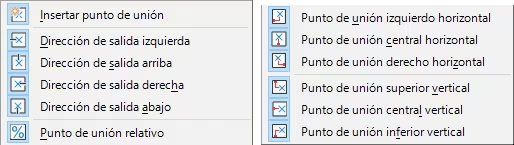
Puntos de unión
La barra de herramientas Puntos de unión proporciona herramientas para insertar puntos de unión o modificar las propiedades de un punto de unión. Los puntos de unión son puntos donde acoplar conectores en diagramas de flujo u organigramas.
Figura 46: Barra de herramientas Puntos de unión

Figura 47: Botones de la barra de herramientas Puntos de unión
Rectángulos heredados
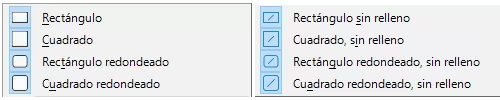
La barra de herramientas Rectángulos heredados proporciona herramientas para insertar diferentes tipos de rectángulos y cuadrados en su presentación.
Figura 48: Barra de herramientas Rectángulos heredados
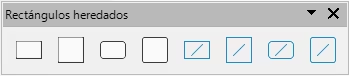
Figura 49: Botones de la barra de herramientas Rectángulos heredados
Reproducción multimedia
La barra de herramientas Reproducción multimedia proporciona las herramientas estándar necesarias para insertar, ver, reproducir y escuchar archivos de audio y video. Impress admite muchos formatos multimedia diferentes.
Figura 50: Barra de herramientas Reproducción multimedia

|
|
|
Tabla
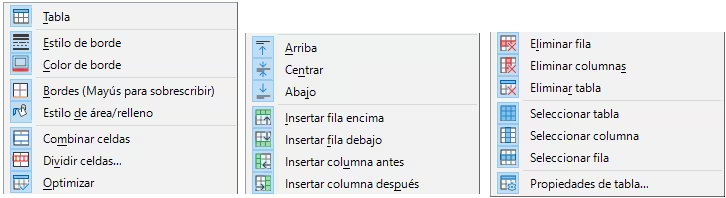
La barra de herramientas Tabla proporciona herramientas para editar y dar formato a una tabla insertada en la diapositiva. Los botones solo se activan al seleccionar una tabla.
Figura 51: Barra de herramientas Tabla

Figura 52: Botones de la barra de herramientas Tabla
Texto
La barra de herramientas Texto proporciona herramientas para insertar cuadros de texto y llamadas en una diapositiva
Figura 53: Barra de herramientas Texto
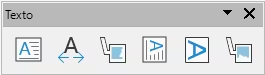
Figura 54: Botones de la barra de herramientas Texto

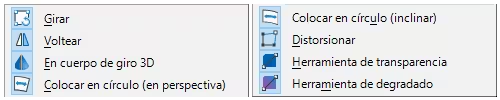
Transformaciones
La barra de herramientas Transformaciones proporciona herramientas para modificar la forma, la orientación o el relleno transparente o degradado de los objetos seleccionados.
Figura 55: Barra de herramientas Transformaciones
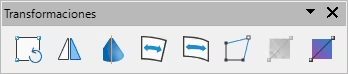
Figura 56: Botones de la barra de herramientas Transformaciones
Vista de diapositivas
La barra de herramientas Vista de diapositivas se abre automáticamente cuando cambia a la vista Organizador de diapositivas.
Figura 57: Barra de herramientas Vista de diapositivas
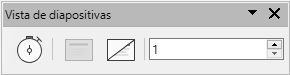
Figura 58: Botones de la barra de herramientas Vista de diapositivas

Vista de patrón
La barra de herramientas la Vista de patrón proporciona herramientas en las que puede crear un nuevo patrón de diapositiva, cambiarle el nombre, eliminar un patrón de diapositiva y cerrar la vista del patrón de diapositiva. Esta barra se abre automáticamente cuando cambia a una vista de patrón y sus botones solo estarán activos en este modo.
Figura 59: Barra de herramientas Vista de patrón
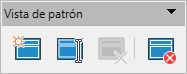
Figura 60: Botones de la barra de herramientas Vista de patrón

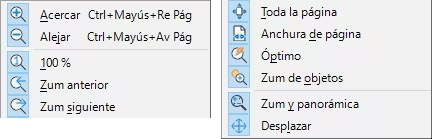
Zum
La barra de herramientas Zum proporciona herramientas para reducir o ampliar la visualización en pantalla del documento.
Figura 61: Barra de herramientas Zum

Figura 62: Botones de la barra de herramientas Zum