Derechos de autor
Este documento tiene derechos de autor © 2025 por el equipo de documentación de LibreOffice. Los colaboradores se listan más abajo. Se puede distribuir y modificar bajo los términos de la GNU General Public License versión 3 o posterior o la Creative Commons Attribution License, versión 4.0 o posterior.
Todas las marcas registradas mencionadas en esta guía pertenecen a sus propietarios legítimos.
De esta edición (traducción y revisión)
De ediciones previas (traducción y revisión)
Puede dirigir cualquier comentario o sugerencia acerca de este documento al foro del equipo de documentación: https://community.documentfoundation.org/c/spanish/documentation/11.
-
Nota
Todo lo que publique en este foro, incluyendo su dirección de correo y cualquier otra información personal en el mensaje se archiva públicamente y no puede ser borrada.
Fecha de publicación y versión del programa
Versión en español publicada en diciembre de 2025. Basada en la versión 25.8 de LibreOffice.
Algunas pulsaciones de teclado y opciones de menú son diferentes en macOS de las usadas en Windows y Linux. La siguiente tabla muestra algunas sustituciones comunes para las instrucciones dadas en este capítulo. Para una lista detallada vea la ayuda de la aplicación.
|
Windows o Linux |
Equivalente en Mac |
Efecto |
|
Herramientas > Opciones |
LibreOffice > Preferencias |
Acceso a la configuración general |
|
Clic con el botón derecho |
Ctrl + clic |
Abre el menú contextual |
|
Ctrl (Control) |
⌘ (Comando) |
Utilizado con otras teclas |
|
F5 |
Mayús+⌘+F5 |
Abre el navegador del documento |
|
F11 |
⌘+T |
Abre la Barra lateral en la página Estilos |
Introducción
Este capítulo explica cómo puede personalizar LibreOffice Math para que se adapte a la forma en que crea fórmulas. consulte tambiénla Guía de inicio para más información sobre cómo personalizar LibreOffice.
Editor de fórmulas y Barra lateral
El Editor de fórmulas y la barra lateral pueden cubrir una gran parte del documento. Para ayudar a crear más espacio y / o permitirle mover el Editor de fórmulas o la barra lateral, puede convertir ambos en ventanas flotantes.
Editor de fórmulas
-
Coloque el cursor en el marco del editor de fórmulas, no en el editor.
-
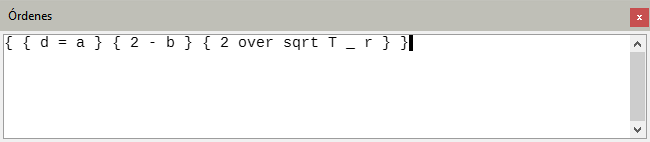
Mantenga pulsada la tecla Ctrl (macOs ⌥) y haga doble clic. Esto convierte el Editor de fórmulas en la ventana Órdenes (Figura 1)
Figura 1: Ventana Órdenes
Para devolverlo a su posición original:
Coloque el cursor en el marco de la ventana Órdenes, no en la barra de título y Mantenga pulsada la tecla Ctrl (macOs ⌘) mientras hace doble clic.
La posición predeterminada del editor de fórmulas es la parte inferior de la ventana principal de Math, aunque también puede posicionarse en la parte superior.
-
Coloque el cursor en el marco del editor de fórmulas, no en el editor.
-
Mantenga pulsada la tecla Alt (macOs ⌘) mientras arrastra el editor hacia su nueva posición en la parte superior o inferior de la ventana de Math.
Barra lateral
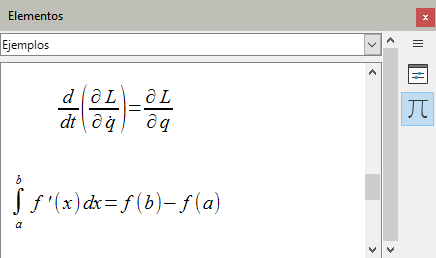
La barra lateral contiene el panel de elementos (Figura 2) y el panel de propiedades. Para acoplar o desacoplar la barra lateral utilice el menú Configuración de la barra lateral el icono de tres lineas paralelas en la parte superior de la barra lateral y elija Acoplar o Desacoplar. También puede utilizar el atajo de teclado Ctrl+Mayús+F10.
Figura 2: Barra lateral desacoplada
Atajos de teclado
Se pueden agregar atajos de teclado a LibreOffice para facilitar la creación de documentos y adaptarse a su flujo de trabajo. A continuación se muestra un ejemplo de cómo agregar un atajo de teclado para insertar una fórmula matemática en un documento de LibreOffice. Para más información sobre atajos de teclados, consulte la Guía de iniciación.
-
Nota
Al seleccionar nuevos atajos de teclado, asegúrese de no seleccionar un atajo que ya esté siendo utilizado por LibreOffice o por su sistema operativo.
-
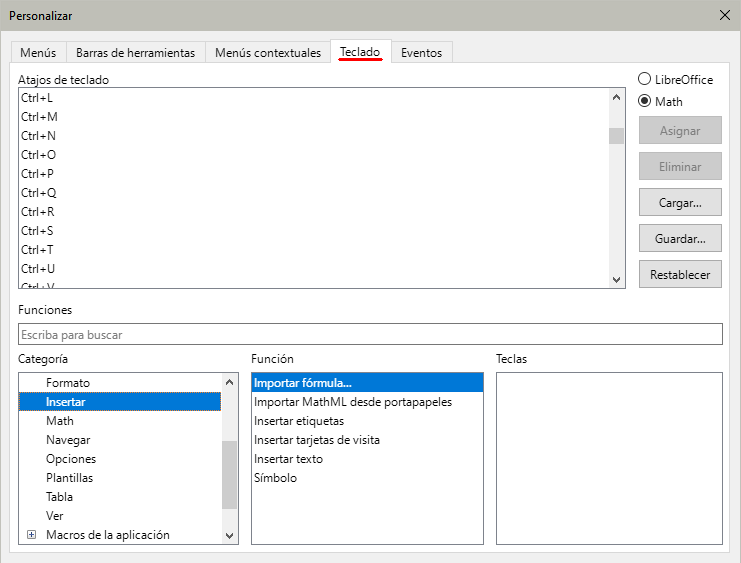
Vaya a Herramientas > Personalizar en el menú para abrir el diálogo Personalizar (Figura 3). y haga clic en la pestaña Teclado para acceder a las opciones para agregar atajos de teclado.
Figura 3: Diálogo Personalizar - página Teclado
-
Seleccione el nivel del nuevo atajo de teclado.
-
Seleccione LibreOffice si desea que se configure el nuevo atajo de teclado para todos los módulos de LibreOffice.
-
Seleccione Math si desea que el nuevo atajo de teclado se establezca solo para Math.
-
En la lista Categoría, seleccione Insertar.
-
En la lista Función, seleccione Importar fórmula.
-
En la lista de Teclas de método abreviado, seleccione la tecla o combinación de teclas que desee utilizar para el nuevo atajo de teclado.
-
Haga clic en Modificar y el atajo de teclado aparecerá en la lista de Teclas.
-
Si es necesario, continúe agregando atajos de teclado siguiendo los pasos anteriores.
-
Haga clic en Aceptar para guardar los atajos de teclado y cerrar el diálogo Personalizar.
Opciones de personalización del teclado
Las opciones para personalizar los atajos de teclado son las siguientes:
-
LibreOffice: muestra las teclas de método abreviado que son comunes a todos los módulos de LibreOffice.
-
Math, Writer, Calc, Draw o Impress: muestra los atajos de teclado para el módulo de LibreOffice actualmente abierto.
-
Atajos de teclado : enumera las teclas de atajo y los comandos asociados. Para asignar o modificar la tecla de método abreviado para el comando seleccionado en la lista Función, haga clic en un atajo de esta lista y luego haga clic en Modificar.
-
Funciones : escriba el nombre de la función en el campo de texto para buscarlo en la lista de funciones.
-
Categoría: enumera las categorías de funciones disponibles.
-
Función: seleccione una función a la que desee asignar una tecla de método abreviado, seleccione una combinación de teclas en la lista Teclas de método abreviado y luego haga clic en Modificar. Si la función seleccionada ya tiene asignadas teclas de acceso directo, se muestran en la lista.
-
Teclas: muestra las teclas de acceso directo asignadas a la función seleccionada.
-
Asignar : asigna la combinación de teclas seleccionada en la lista Teclas de acceso directo al comando seleccionado en la lista Función.
-
Eliminar: elimina el elemento o elementos seleccionados sin exigir confirmación.
-
Cargar: sustituye la configuración de teclas de acceso directo por otra guardada anteriormente.
-
Guardar: guarda la configuración actual de las teclas de acceso directo para poderla abrir más adelante.
-
Restablecer: restablece los valores modificados a los valores predeterminados.
Personalizar el catálogo
Si usa regularmente símbolos que no están predefinidos en el catálogo de símbolos de Math, puede agregarlo al catálogo y usarlos desde el diálogo Símbolos (Figura 4). Puede crear nuevos conjuntos de símbolos, agregar símbolos a los conjuntos y asignar nombres o modificar símbolos o conjuntos de símbolos.
Figura 4: Diálogo Símbolos

Agregar símbolos
-
Vaya a Herramientas > Símbolos en el menú o haga clic en el icono Símbolos
 en la barra de herramientas Herramientas para abrir el diálogo del Símbolos.
 -
Seleccione un conjunto de símbolos de la lista desplegable Conj. de símbolos.
-
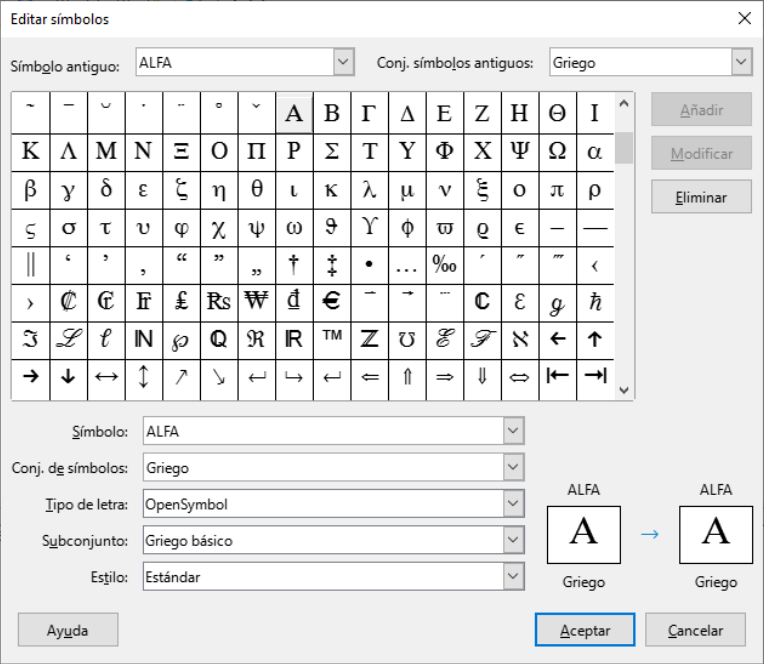
Haga clic en el botón Editar para abrir el diálogo Editar símbolos (Figura 5).
Figura 5: Diálogo Editar símbolos
-
Seleccione el carácter para el símbolo que desee agregar. Es posible que deba desplazarse hacia abajo en el cuadro de símbolos para encontrar el que desee usar. El cuadro de vista previa abajo, a la derecha, muestra símbolo seleccionado.
-
En el cuadro Símbolo, puede escribir un nombre fácil de recordar para el símbolo que esté agregando.
-
En Conjunto de símbolos, puede seleccionar el conjunto de símbolos al que agregar el símbolo elegido o escriba un nuevo nombre para crear otro conjunto de símbolos.
-
Use la lista Tipo de letra para seleccionar otro tipo de letra si no encuentra un símbolo adecuado o la grafía no es la que desea.
-
En Subconjunto elija el grupo de caracteres al que pertenece el símbolo que desea agregar.
-
En estilo elija el estilo del tipo de letra (normal, negrita, cursiva etc.)
-
Haga clic en Agregar, luego haga clic en Aceptar para cerrar el diálogo Editar símbolos. El nuevo símbolo y, si se ha creado, el nuevo conjunto de símbolos, ya están disponibles para su uso.
-
Notas
Para insertar en la fórmula un símbolo que haya agregado al catálogo, puede utilizar el símbolo de porcentaje (%) seguido del nombre del símbolo en el Editor de fórmulas en lugar de seleccionarlo en el diálogo Símbolos. Recuerde que los nombres de símbolos son sensibles a mayúsculas y minúsculas, por ejemplo, %prime es un símbolo diferente a %Prime.
-
Nota
Si no encuentra un símbolo adecuado entre los tipos de letra instalados en su equipo, puede instalar otros tipos de letra especializados en símbolos matemáticos. Por ejemplo, la fuente STIX fue desarrollada especialmente para escribir textos matemáticos y técnicos. Además, las fuentes DejaVu y Lucida tienen una amplia gama de símbolos que puede utilizar.
Para que todos los símbolos definidos en su catálogo estén disponibles en un documento de fórmula al transferirlo a otro equipo, debe incrustar todos los símbolos de usuario: vaya a Herramientas > Opciones > LibreOffice Math > Configuración en el menú y desmarque la opción «Solo incrustar los símbolos usados».
Editar símbolos
En el diálogo Editar símbolos (Figura 5), se pueden renombrar, eliminar o desplazar símbolos de un conjunto de símbolos a otro.
Renombrar símbolos
Puede cambiar el nombre de un símbolo de la siguiente manera:
-
En la lista desplegable Conjunto de símbolos antiguo, seleccione el conjunto de símbolos donde se encuentra el símbolo que desea renombrar.
-
Seleccione el nombre del símbolo que desea cambiar en Símbolo antiguo.
El símbolo aparece la vista previa izquierda en la parte inferior del diálogo.
-
Escriba un nuevo nombre para el símbolo en el cuadro de texto Símbolo.
El nuevo nombre del símbolo aparece encima de la vista previa derecha en la parte inferior del diálogo Editar símbolos.
-
Haga clic en Modificar y se cambiará el nombre del símbolo.
-
Haga clic en Aceptar para cerrar el diálogo Editar símbolos.
Desplazar símbolos
Puede mover un símbolo de un conjunto de símbolos a otro de la siguiente manera:
-
En la lista desplegable Conjunto de símbolos antiguo, seleccione el conjunto de símbolos donde se encuentra el símbolo que desea mover.
-
Seleccione el símbolo que desea cambiar de la lista Símbolo antiguo.
El símbolo aparece en la vista previa de la izquierda en la parte inferior del diálogo y el nombre del conjunto de símbolos a que pertenece debajo de la vista previa.
-
En la lista Conjunto de símbolos, seleccione el conjunto al que desea mover el símbolo.
El nombre del conjunto de símbolos al que se moverá aparece debajo de la vista previa derecha en la parte inferior del diálogo.
-
Haga clic en Modificar y el símbolo se moverá al conjunto de símbolos elegido.
-
Haga clic en Aceptar para cerrar el diálogo Editar símbolos.
Eliminar símbolos
Puede eliminar un símbolo de un conjunto de símbolos de la siguiente manera:
-
En la lista desplegable Conjunto de símbolos antiguo, seleccione el conjunto de símbolos del que desea eliminar el símbolo.
-
Seleccione el nombre del símbolo que desea eliminar en la lista Símbolo antiguo.
El símbolo aparece en la vista previa izquierda en la parte inferior del diálogo.
-
Haga clic en Eliminar y el símbolo desaparecerá del conjunto de símbolos.
-
Haga clic en Aceptar para cerrar el diálogo Editar símbolos.
-
Nota
La única forma de eliminar un conjunto de símbolos es eliminar todos los símbolos de ese conjunto. Cuando elimina el último símbolo de un conjunto, el conjunto también se elimina.
Opciones del diálogo Editar símbolos
-
Símbolo antiguo: es el nombre del símbolo actual. El símbolo, su nombre y el conjunto de símbolos al que pertenece se muestran en la vista previa izquierda en la parte inferior del diálogo Editar símbolos.
-
Conjunto de símbolos antiguo: es el nombre del conjunto de símbolos al que pertenece el símbolo seleccionado. Puede seleccionar un conjunto de símbolos diferente para localizar un símbolo perteneciente a otro conjunto.
-
Símbolo: contiene los nombres de los símbolos del conjunto de símbolos actual. Puede asignar o cambiar el nombre al símbolo seleccionado para agregar o modificar.
-
Conjunto de símbolos: contiene los nombres de los conjuntos de símbolos existentes. Puede mover a otro conjunto el símbolo seleccionado o crear otro conjunto.
-
Tipo de letra: muestra el nombre del tipo de letra de la fuente actual y permite seleccionar otro tipo de letra diferente.
-
Subconjunto: cuando selecciona un subconjunto, todos los símbolos que pertenecen a ese subconjunto se muestran en la lista de símbolos. Puede agregar su símbolo a ese subconjunto.
-
Estilo: contiene los estilo del tipo de letra. Puede cambiar el estilo para su símbolo.
-
Agregar: haga clic en este botón para agregar el simbolo de la vista previa derecha al conjunto de símbolos seleccionado. Se guardará con el nombre especificado. Debe especificar un nombre en Símbolo o Conjunto de símbolos para poder usar el botón Agregar. No puede haber nombres repetidos.
-
Modificar: haga clic en este botón para reemplazar el nombre del símbolo que se muestra en la ventana de vista previa izquierda (el nombre antiguo se muestra en la lista de símbolos antiguos) con el nombre nuevo que ha introducido en la lista de símbolos.
-
Eliminar : haga clic en este botón para eliminar del conjunto de símbolos actual, el símbolo de la vista previa izquierda. La eliminación del último símbolo de un conjunto de símbolos también elimina el conjunto de símbolos.
-
Cancelar: haga clic en este botón en cualquier momento para cerrar el diálogo sin guardar ninguno de los cambios.
Espaciado al final de fórmulas
El acento grave (`) inserta un espacio adicional y la tilde (~) inserta un espacio mayor en las fórmulas. Sin embargo, en la instalación predeterminada de LibreOffice, estos símbolos se ignoran cuando aparecen al final de una fórmula. Si está trabajando con texto normal en una fórmula, puede ser necesario incluir espacios al final de las fórmulas. Este ajuste solo es necesario en fórmulas aisladas como documento o archivo de Math; no es necesario para fórmulas insertadas en otro módulo de LibreOffice.
Para agregar espaciado al final de la fórmula en Math, vaya a Herramientas > Opciones > LibreOffice Math > Configuración en el menú y desmarque Ignorar ~ y ` al final del renglón en la sección Otras opciones.
-
Nota
Para personalizar la configuración de LibreOffice Math, debe iniciar la aplicación LibreOffice Math y luego navegar a Herramientas > Opciones > LibreOffice Math > Configuración. Vea «Formulas como archivos separados» para obtener más información sobre cómo iniciar LibreOffice Math.
Escalado de la letra de entrada código
De forma predeterminada, el tamaño de letra de la ventana de entrada de código de fórmulas está escalado al 100%. Para visualizar mejor el código al escribirlo, vaya a Herramientas > Opciones > LibreOffice Math > Configuración (macOS LibreOffice > Preferencias > LibreOffice Math > Configuración) y aumente el porcentaje en Ventana de entrada de códigos de escala en la sección Otras opciones.
Al cambiar la escala de visualización, se cambiará en el Editor de fórmulas de todos los módulos de LibreOffice. A este ajuste o las opciones de específicas de Math solo se puede acceder desde LibreOffice Math, no podrá acceder desde otro módulo de LibreOffice.
Extensiones
Si crea fórmulas con frecuencia en sus documentos, puede personalizar LibreOffice agregando extensiones diseñadas para ayudarle a crear fórmulas. Las extensiones se instalan fácilmente utilizando el gestor de extensiones en Herramientas > Extensiones. Para más información sobre cómo instalar extensiones, consulte la Guía de iniciación.
Una extensión de uso común es Formatting of All Math Formulas. Permite cambiar el tipo y tamaño de letra de todas las fórmulas o solo las seleccionadas de un documentos Writer, Calc, Draw o Impress . Para más información, visite https://extensions.libreoffice.org/extensions/formatting-of-all-math-formulas.