Derechos de autor
Este documento tiene derechos de autor © 2025 por el equipo de documentación de LibreOffice. Los colaboradores se listan más abajo. Se puede distribuir y modificar bajo los términos de la GNU General Public License versión 3 o posterior o la Creative Commons Attribution License, versión 4.0 o posterior.
Todas las marcas registradas mencionadas en esta guía pertenecen a sus propietarios legítimos.
De esta edición (traducción y revisión)
De ediciones previas (traducción y revisión)
Puede dirigir cualquier comentario o sugerencia acerca de este documento al foro del equipo de documentación: https://community.documentfoundation.org/c/spanish/documentation/11.
-
Nota
Todo lo que publique en este foro, incluyendo su dirección de correo y cualquier otra información personal en el mensaje se archiva públicamente y no puede ser borrada.
Fecha de publicación y versión del programa
Versión en español publicada en diciembre de 2025. Basada en la versión 25.8 de LibreOffice.
Algunas pulsaciones de teclado y opciones de menú son diferentes en macOS de las usadas en Windows y Linux. La siguiente tabla muestra algunas sustituciones comunes para las instrucciones dadas en este capítulo. Para una lista detallada vea la ayuda de la aplicación.
|
Windows o Linux |
Equivalente en Mac |
Efecto |
|
Herramientas > Opciones |
LibreOffice > Preferencias |
Acceso a la configuración general |
|
Clic con el botón derecho |
Ctrl + clic |
Abre el menú contextual |
|
Ctrl (Control) |
⌘ (Comando) |
Utilizado con otras teclas |
|
F5 |
Mayús+⌘+F5 |
Abre el navegador del documento |
|
F11 |
⌘+T |
Abre la Barra lateral en la página Estilos |
Introducción
Este apéndice enumera todos los operadores y comandos que están disponibles para su uso en el Editor de fórmulas para cuando está creando sus fórmulas.
Los operadores y comandos más comunes pueden introducirse pulsando el icono correspondiente en el panel de Elementos. Si no aparece un icono relacionado en el panel de Elementos, deberá introducir el comando utilizando el lenguaje de etiquetas.
-
Nota
En los elementos de la columna lenguaje de etiquetas que se muestran en las siguientes tablas, debe sustituir el marcador de posición <?> por el valor que desee representar. Si el resultado no es el esperado (en ocasiones por la longitud del argumento), debe rodear el marcador con delimitadores de agrupamiento {<?>}.
Comandos de operadores unarios/binarios
Para acceder a los iconos e introducir la instrucción del lenguaje de etiquetas para los operadores unarios/binarios en el Editor de fórmulas, seleccione Operadores unarios/binarios en la lista desplegable de la parte superior del panel de Elementos.
Figura 1: Panel elementos, operadores unarios/binarios

|
Operador |
Lenguaje de etiquetas |
Ejemplo |
|
Más |
+ <?> |
|
|
Menos |
- <?> |
|
|
Más/menos |
+- <?> o plusminus <?> |
|
|
Menos/más |
-+ <?> o minusplus <?> |
|
|
Adición |
<?> + <?> |
|
|
Sustracción |
<?> - <?> |
|
|
Producto (Punto) |
<?> cdot <?> |
|
|
Producto (Cruz) |
<?> times <?> |
|
|
Multiplicación (*) |
<?> * <?> |
|
|
División (Fracción) |
<?> over <?> |
|
|
Fracción |
frac{<?>} {<?>} |
|
|
División |
<?> div <?> |
|
|
División (Barra) |
<?> / <?> o <?> slash <?> |
|
|
División (Barra larga) |
<?> wideslash <?> |
|
|
División (Barra larga invertida) |
<?> widebslash <?> |
|
|
Composición |
<?> circ <?> |
|
|
Negación lógica (NOT) |
neg <?> |
|
|
Conjunción lógica (AND) |
<?> and <?> o <?> & <?> |
|
|
Disyunción lógica (OR) |
<?> or <?> |
|
|
Barra invertida |
<?> bslash <?> |
|
|
Barra circuida |
<?> odivide <?> |
|
|
Producto punto circuido |
<?> odot <?> |
|
|
Menos circuido |
<?> ominus <?> |
|
|
Más circuido |
<?> oplus <?> |
|
|
Producto cruz circuido |
<?> otimes <?> |
|
|
Operador binario definido por el usuario |
<?> boper ????? <?> |
|
|
Operador unario definido por el usuario |
uoper ????? <?> |
|
Operadores de relación
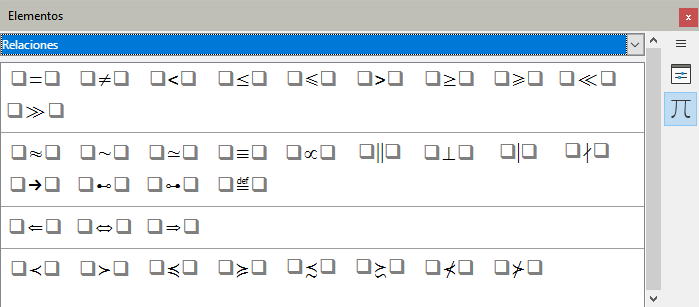
Para acceder a los iconos e introducir la instrucción del lenguaje de etiquetas para los operadores relacionales en el Editor de fórmulas, seleccione Relaciones en la lista desplegable de la parte superior del panel de Elementos.
Figura 2: Panel elementos, operadores de relación
|
Operador |
Lenguaje de etiquetas |
Ejemplo |
|
Es igual a |
<?> = <?> |
|
|
Es distinto a |
<?> <> <?> o <?> neq <?> |
|
|
Es menor que |
<?> < <?> o <?> lt <?> |
|
|
Es menor o igual que |
<?> <= <?> |
|
|
Es menor o igual que |
<?> leslant <?> |
|
|
Es mayor que |
<?> > <?> o <?> gt <?> |
|
|
Es mayor o igual que |
<?> >= <?> |
|
|
Es mayor o igual que |
<?> geslant <?> |
|
|
Es mucho menor que |
<?> << <?> o <?> ll <?> |
|
|
Es mucho mayor que |
<?> >> <?> o <?> gg <?> |
|
|
Es aproximadamente igual |
<?> approx <?> |
|
|
Se distribuye como |
<?> sim <?> |
|
|
Se distribuye o es igual |
<?> simeq <?> |
|
|
Es congruente con |
<?> equiv <?> |
|
|
Es proporcional a |
<?> prop <?> |
|
|
Es paralelo a |
<?> parallel <?> |
|
|
Es ortogonal a |
<?> ortho <?> |
|
|
Divide a |
<?> divides <?> |
|
|
No divide a |
<?> ndivides <?> |
|
|
Tiende a |
<?> toward <?> |
|
|
Es consecuencia de |
<?> dlarrow <?> |
|
|
Si y solo si |
<?> dlrarrow <?> |
|
|
Implica que |
<?> drarrow <?> |
|
|
Precede a |
<?> prec <?> |
|
|
Sigue a |
<?> succ <?> |
|
|
Precede o es igual a |
<?> preccurlyeq <?> |
|
|
Sigue o es igual a |
<?> succcurlyeq <?> |
|
|
Precede o es equivalente a |
<?> precsim <?> |
|
|
Sigue o es equivalente a |
<?> succsim <?> |
|
|
No precede a |
<?> nprec <?> |
|
|
No sigue a |
<?> nsucc <?> |
|
|
Se define como |
<?> def <?> |
|
|
Se corresponde con (izquierda) |
<?> transl <?> |
|
|
Se corresponde con (derecha) |
<?> transr <?> |
|
Operadores de conjuntos
Para acceder a los iconos e introducir el lenguaje de etiquetas para los operadores de conjuntos en el Editor de fórmulas, seleccione Operaciones de conjunto en la lista desplegable de la parte superior del panel de Elementos.
Figura 3: Panel elementos, operadores de conjunto

|
Operador |
Lenguaje de etiquetas |
Ejemplo |
|
Contenido en |
<?> in <?> |
|
|
No contenido en |
<?> notin <?> |
|
|
Contiene a |
<?> owns <?> o <?> ni <?> |
|
|
Intersección |
<?> intersection <?> |
|
|
Unión |
<?> union <?> |
|
|
Diferencia |
<?> setminus <?> o |
|
|
Conjunto cociente |
<?> slash <?> |
|
|
Contenido en |
<?> subset <?> |
|
|
Contenido o igual que |
<?> subseteq <?> |
|
|
Contiene a |
<?> supset <?> |
|
|
Contiene o es igual que |
<?> supseteq <?> |
|
|
No está contenido en |
<?> nsubset <?> |
|
|
No está contenido ni es igual a |
<?> nsubseteq <?> |
|
|
No contiene a |
<?> nsupset <?> |
|
|
No contiene ni es igual a |
<?> nsupseteq <?> |
|
|
Conjunto vacío |
emptyset |
|
|
Álef (cardinal transfinito) |
aleph |
|
|
Conjunto de números naturales |
setN |
|
|
Conjunto de números enteros |
setZ |
|
|
Conjunto de números racionales |
setQ |
|
|
Conjunto de números reales |
setR |
|
|
Conjunto de números complejos |
setC |
|
Funciones
Para acceder a los iconos e introducir el lenguaje de etiquetas para los comandos de funciones en el Editor de fórmulas, seleccione Funciones en la lista desplegable de la parte superior del panel de Elementos.
Figura 4: Panel elementos, funciones

|
Operador |
Lenguaje de etiquetas |
Ejemplo |
|
Valor absoluto |
abs <?> |
|
|
Factorial |
fact <?> |
|
|
Raíz cuadrada |
sqrt <?> |
|
|
Raíz n-ésima |
nroot <?> <?> |
|
|
Potencia o superíndice |
<?> sup <?> o <?> ^ <?> |
|
|
Función exponencial |
func e ^ <?> |
|
|
Logaritmo natural |
ln <?> |
|
|
Función exponencial |
exp <?> |
|
|
Logaritmo |
log <?> |
|
|
Seno |
sin <?> |
|
|
Coseno |
cos <?> |
|
|
Tangente |
tan <?> |
|
|
Cotangente |
cot <?> |
|
|
Seno hiperbólico |
sinh <?> |
|
|
Coseno hiperbólico |
cosh <?> |
|
|
Tangente hiperbólica |
tanh <?> |
|
|
Cotangente hiperbólica |
coth <?> |
|
|
Arco seno |
arcsin <?> |
|
|
Arco coseno |
arccos <?> |
|
|
Arco tangente |
arctan <?> |
|
|
Arco cotangente |
arccot <?> |
|
|
Arco seno hiperbólico |
arsinh <?> |
|
|
Arco coseno hiperbólico |
arcosh <?> |
|
|
Arco tangente hiperbólica |
artanh <?> |
|
|
Arco cotangente hiperbólica |
arcoth <?> |
|
|
Épsilon invertida |
backepsilon |
|
Operadores
Para acceder a los iconos e introducir el lenguaje de etiquetas para los comandos de operadores en el Editor de fórmulas, seleccione Operadores en la lista desplegable de la parte superior del panel de Elementos.
Figura 5: Panel elementos, operadores

|
Operador |
lenguaje de etiquetas |
Ejemplo |
|
Límite |
lim <?> |
|
|
Límite inferior |
liminf <?> |
|
|
Límite superior |
limsup <?> |
|
|
Sumatorio |
sum <?> |
|
|
Productorio |
prod <?> |
|
|
Coproducto |
coprod <?> |
|
|
Integral |
int <?> |
|
|
Integral doble |
iint <?> |
|
|
Integral triple |
iiint <?> |
|
|
Integral sobre curva cerrada |
lint <?> |
|
|
Integral doble sobre una superficie cerrada |
llint <?> |
|
|
Integral triple sobre un sólido cerrado |
lllint <?> |
|
-
Nota
Cada uno de los operadores de la tabla anterior pueden ser seguidos por los comandos from <?>, to <?> o una concatenación de ambos con el fin de establecer sus límites. Así, por ejemplo, los comandos lim from {n toward infty} A, sum to infty A y prod from {n = 1} to infty A generan
, y respectivamente.
-
Nota
Para operadores personalizados, use el comando oper seguido de su operador personalizado. Por ejemplo, ingresar oper OP to 1 from 0 A devuelve la fórmula
.
Atributos
Para acceder a los iconos e introducir el lenguaje de etiquetas para los comandos de atributos en el Editor de fórmulas, seleccione Atributos en la lista desplegable de la parte superior del panel de Elementos.
Figura 6: Panel elementos, atributos

|
Operador |
lenguaje de etiquetas |
Ejemplo |
|
Acento agudo |
acute <?> |
|
|
Acento grave |
grave <?> |
|
|
Acento breve |
breve <?> |
|
|
Acento de círculo |
circle <?> |
|
|
Acento de punto |
dot <?> |
|
|
Acento de punto doble |
ddot <?> |
|
|
Acento de punto triple |
dddot <?> |
|
|
Acento de línea superior |
bar <?> |
|
|
Acento de flecha (vector) |
vec <?> |
|
|
Acento de arpón |
harpoon <?> |
|
|
Virgulilla |
tilde <?> |
|
|
Circunflejo |
hat <?> |
|
|
Circunflejo inverso |
check <?> |
|
|
Acento de flecha ancha |
widevec <?> |
|
|
Acento de arpón ancho |
wideharpoon <?> |
|
|
Virgulilla ancha |
widetilde <?> |
|
|
Circunflejo ancho |
widehat <?> |
|
|
Línea encima |
overline <?> |
|
|
Línea debajo |
underline <?> |
|
|
Línea a través |
overstrike <?> |
|
|
Caracteres transparentes |
phantom <?> |
|
|
Negrita |
bold <?> |
|
|
Ignorar negrita |
nbold <?> |
|
|
Itálica |
ital <?> or italic <?> |
|
|
Ignorar Itálica |
nitalic <?> |
|
|
Redimensionar |
size <?> <?> |
|
|
Cambiar tipo de letra |
font <?> <?> |
|
|
Color negro |
color black {<?>} |
|
|
Color azul |
color blue {<?>} |
|
|
Color verde |
color green {<?>} |
|
|
Color rojo |
color red {<?>} |
|
|
Color cian |
color cyan {<?>} |
|
|
Color magenta |
color magenta {<?>} |
|
|
Color amarillo |
color yellow {<?>} |
|
|
Color gris |
color gray {<?>} |
|
|
Color lima |
color lime {<?>} |
|
|
Color granete |
color maroon {<?>} |
|
|
Color azul marino |
color navy {<?>} |
|
|
Color oliva |
color olive {<?>} |
|
|
Color púrpura |
color purple {<?>} |
|
|
Color plata |
color silver {<?>} |
|
|
Color cerceta |
color teal {<?>} |
|
|
Color RGB |
color rgb R G B {<?>} |
|
|
Color hexadecimal |
color hex ?????? {<?>} |
|
-
Nota
En el comando Cambiar tipo de letra (font <?> <?>), el primer marcador de posición es reemplazado con el nombre del tipo de letra y el segundo es reemplazado con la fórmula o texto. Los tipos de letra que puede utilizar son Serif, Sans o Fixed. Si ha añadido tipos de letra personalizados a Math puede reemplazar el primer marcador de posición con su nombre. Consulte la sección «Tipo de letra para las fórmulas» en el «Capítulo 1: Crear y editar fórmulas»,.
Delimitadores (paréntesis)
Para acceder a los iconos e introducir el lenguaje de etiquetas para los delimitadores en el Editor de fórmulas, seleccione Paréntesis en la lista desplegable de la parte superior del panel de Elementos.
Figura 7: Panel elementos, paréntesis

|
Delimitador |
lenguaje de etiquetas |
Ejemplo |
|
Agrupamiento (no visibles) |
{<?>} |
|
|
Paréntesis |
(<?>) |
|
|
Corchetes |
[<?>] |
|
|
Corchetes dobles |
ldbracket <?> rdbracket |
|
|
Llaves |
lbrace <?> rbrace |
|
|
Chevrones |
langle <?> rangle |
|
|
Chevrones de operación |
langle <?> mline <?> rangle |
|
|
Parte entera superior |
lceil <?> rceil |
|
|
Parte entera |
lfloor <?> rfloor |
|
|
Líneas sencillas |
lline <?> rline |
|
|
Líneas dobles |
ldline <?> rdline |
|
|
Llave escalable superior |
{<?>} overbrace {<?>} |
|
|
Llave escalable inferior |
{<?>} underbrace {<?>} |
|
|
Evaluar |
evaluate <?> |
|
-
Nota
Si el argumento encerrado es más grande que los delimitadores, debe considerar utilizar las palabras reservadas left y right seguidas por un espacio antes del delimitador de apertura y de cierre respectivamente.
Esto se puede hacer con parejas de delimitadores que no se correspondan, con la diferencia de que ya no es necesario anteponer la barra invertida (\). Así, por ejemplo, left ( 1 over 2 right rline genera .
-
Precaución
Exceptuando Llave escalable superior, Llave escalable inferior y Evaluar, verá que si intenta ingresar solo un delimitador de la pareja de cada fila o mezclar delimitadores utilizando los comandos de lenguaje de etiquetas anteriores, la fórmula resultante marcará un error denotado por un signo de apertura de interrogación. Por ejemplo, si deseamos mostrar mediante el comando ( x rline solo podemos ver . Esto se debe a que cada símbolo de apertura está ligado a su correspondiente símbolo de cierre en cada delimitador, es decir, si escribimos lline, el intérprete espera que luego ingresemos rline.
Para evitar esto y poder utilizar los delimitadores con libertad deberá anteponer una barra invertida (\) al nombre del delimitador. Es decir, si quiere mostrar debe escribir \( x \rline.
-
Nota
El comando evaluate puede estar seguido por los comandos from <?>, to <?> o una concatenación de ambos con el fin de establecer los límites de una evaluación. Así, por ejemplo, el comando evaluate {{partial f} over {partial x}} from {x = 1} genera y evaluate 2x from 1 to 2 .
Formatos
Para acceder a los iconos e introducir el lenguaje de formatos en el Editor de fórmulas, seleccione Formatos en la lista desplegable de la parte superior del panel de Elementos.
Figura 8: Panel elementos, formatos

|
Operador |
lenguaje de etiquetas |
Ejemplo |
|
Superíndice (derecha) |
<?> ^ <?> o <?> sup <?> o |
|
|
Subíndice (derecha) |
<?> _ <?> o <?> sub <?> o |
|
|
Superíndice (izquierda) |
<?> lsup <?> |
|
|
Subíndice (izquierda) |
<?> lsub <?> |
|
|
Superíndice (centro) |
<?> csup <?> |
|
|
Subíndice (centro) |
<?> csub <?> |
|
|
Renglón nuevo |
newline |
|
|
Separación pequeña |
` |
|
|
Separación mayor |
~ |
|
|
Sin espacio |
nospace <?> |
|
|
Alinear a la izquierda |
alignl <?> |
|
|
Alinear al centro |
alignc <?> |
|
|
Alinear a la derecha |
alignr <?> |
|
|
Apilado vertical de dos elementos |
binom <?> <?> |
|
|
Apilado vertical |
stack{<?> # <?> # <?>} |
|
|
Disposición matricial |
matrix{<?> # <?> ## <?> # <?>} |
|
-
Nota
Por defecto, los caracteres de texto se alinean al centro en una fórmula. Utilice los comandos alignl y alignr para alinear los caracteres de texto a la izquierda o a la derecha respectivamente cuando una fórmula tiene más de una línea. También puede utilizar los comandos de alineación junto con los comandos de apilado para alinear un elemento específico en fórmulas de varias líneas. Por ejemplo, se pueden ajustar objetos a la derecha o a la izquierda en una misma línea que contenga un signo igual (=):
matrix{ alignr 2y+3 # ~=~ # alignl x ## alignr 2x # ~=~ # alignl x-3 }} genera:
Otros
Para acceder a los iconos e introducir el lenguaje de etiquetas para estos comandos en el Editor de fórmulas, seleccione Otros en la lista desplegable de la parte superior del panel de Elementos.
Figura 9: Panel elementos, otros

|
Operador |
lenguaje de etiquetas |
Ejemplo |
|
Marcador de posición |
<?> |
|
|
Infinito |
infinity or infty |
|
|
«D» de Jacobi |
partial |
|
|
Nabla |
nabla |
|
|
Cuantificador existencial (Existe) |
exists |
|
|
Cuantificador existencial (No existe) |
notexists |
|
|
Cuantificador universal (Para todo) |
forall |
|
|
H barra |
hbar |
|
|
Lambda barra |
lambdabar |
|
|
Parte real |
re |
|
|
Parte imaginaria |
im |
|
|
«P» de Weierstrass |
wp |
|
|
Operador de la transformada de Laplace |
laplace |
|
|
Flecha hacia la izquierda |
leftarrow |
|
|
Flecha hacia la derecha |
rightarrow |
|
|
Flecha hacia arriba |
uparrow |
|
|
Flecha hacia abajo |
downarrow |
|
|
Puntos abajo |
dotslow |
|
|
Puntos en el medio |
dotsaxis |
|
|
Puntos verticales |
dotsvert |
|
|
Puntos hacia arriba |
dotsup o dotsdiag |
|
|
Puntos hacia abajo |
dotsdown |
|
|
Épsilo invertida |
backepsilon |
|
Caracteres griegos
Los caracteres griegos se introducen normalmente en una fórmula utilizando el diálogo Símbolos (consulte el «Capítulo 1: Crear y editar fórmulas»). Aunque, si conoce el nombre del símbolo, puede escribir un signo de porcentaje (%) seguido del nombre del símbolo en el Editor.
Para los caracteres griegos en mayúscula, escriba el nombre utilizando todas las letras en mayúscula, por ejemplo %BETA genera . Para los caracteres griegos en minúscula, escriba el nombre utilizando caracteres en minúscula, por ejemplo %beta genera .
Los caracteres griegos en itálica también pueden introducirse en una fórmula escribiendo el carácter i después del signo de porcentaje (%) y antes del nombre del carácter griego: por ejemplo, %iPI genera y %ipi genera . Las siguientes tablas muestran las lista de caracteres griegos en mayúscula, minúscula e itálica mayúscula y minúscula.
-
Nota
En las versiones regionalizadas de LibreOffice, los nombres de los caracteres griegos también están regionalizados. Si un documento no está regionalizado al mismo idioma, puede que el nombre de los caracteres griegos de las siguiente tablas no funcionen correctamente. Si esto ocurre, puede utilizar el diálogo Símbolos para seleccionar el carácter griego necesario. Una vez seleccionado en el diálogo Símbolos, el nombre del carácter se muestra en la parte inferior de dicho cuadro en el idioma correcto. Consulte el «Capítulo 1: Crear y editar fórmulas» para más información sobre los caracteres griegos y el diálogo Símbolos.
-
Precaución
Tenga en cuenta que algunos de los siguientes comandos, al estar regionalizados, deben ingresarse con sus respectivas tildes. Por ejemplo, %épsilon, %ómicron o %ímpsilon.
Tabla 1: Caracteres griegos en mayúsculas
|
%ALFA |
|
%BETA |
|
%GAMMA |
|
%DELTA |
|
|
%ÉPSILON |
|
%DSEDA |
|
%ETA |
|
%ZETA |
|
|
%IOTA |
|
%CAPPA |
|
%LAMBDA |
|
%MY |
|
|
%NY |
|
%XI |
|
%ÓMICRON |
|
%PI |
|
|
%RHO |
|
%SIGMA |
|
%TAU |
|
%ÍPSILON |
|
|
%FI |
|
%JI |
|
%PSI |
|
%OMEGA |
|
Tabla 2: Caracteres griegos en minúsculas
|
%alfa |
|
%beta |
|
%gamma |
|
%delta |
|
|
%varepsilon |
|
%dseda |
|
%eta |
|
%zeta |
|
|
%iota |
|
%cappa |
|
%lambda |
|
%my |
|
|
%ny |
|
%xi |
|
%ómicron |
|
%pi |
|
|
%rho |
|
%varsigma |
|
%sigma |
|
%tau |
|
|
%ípsilon |
|
%varfi |
|
%ji |
|
%psi |
|
|
%omega |
|
%varzeta |
|
%fi |
|
%varpi |
|
|
%varrho |
|
%épsilon |
|
|
|
Tabla 3: Caracteres griegos en itálica mayúscula
|
%iALFA |
|
%iBETA |
|
%iGAMMA |
|
%iDELTA |
|
|
%ÉPSILON |
|
%iDSEDA |
|
%iETA |
|
%iZETA |
|
|
%iIOTA |
|
%iCAPPA |
|
%iLAMBDA |
|
%iMY |
|
|
%iNY |
|
%iXI |
|
%iÓMICRON |
|
%iPI |
|
|
%iRHO |
|
%iSIGMA |
|
%iTAU |
|
%iÍPSILON |
|
|
%iFI |
|
%iJI |
|
%iPSI |
|
%iOMEGA |
|
Tabla 4: Caracteres griegos en itálica minúscula
|
%ialfa |
|
%ibeta |
|
%igamma |
|
%idelta |
|
|
%ivarepsilon |
|
%idseda |
|
%ieta |
|
%izeta |
|
|
%iiota |
|
%icappa |
|
%ilambda |
|
%imy |
|
|
%iny |
|
%ixi |
|
%iómicron |
|
%ipi |
|
|
%irho |
|
%ivarsigma |
|
%isigma |
|
%itau |
|
|
%iípsilon |
|
%ivarfi |
|
%iji |
|
%ipsi |
|
|
%iomega |
|
%ivarzeta |
|
%ifi |
|
%ivarpi |
|
|
%ivarrho |
|
%iépsilon |
|
|
|
Caracteres especiales
Los caracteres especiales se introducen normalmente en una fórmula utilizando el diálogo Símbolos (consulte el «Capítulo 1: Crear y editar fórmulas»para más información). Sin embargo, si conoce el nombre del carácter especial, puede escribir un signo de porcentaje (%) seguido del nombre del carácter especial en el Editor de fórmulas. La Tabla 5 muestra la lista de caracteres especiales que están disponibles en el catálogo de símbolos incluido con LibreOffice Math.
El diálogo Caracteres especiales utilizado por otros módulos de LibreOffice está disponible en Math desde la versión 24.8. También puede insertar directamente cualquier carácter (disponible en los tipos de letra instalados) en su fórmula desde dicho diálogo yendo al menú Herramientas > Carácter especial.
-
Nota
En las versiones regionalizadas de LibreOffice, algunos nombres de los caracteres especiales también están regionalizados. Si un documento no está regionalizado al mismo idioma, puede que el nombre de los caracteres no funcione correctamente. Si esto ocurre, puede utilizar el diálogo Símbolos para seleccionar el carácter especial necesario. Una vez seleccionado en el diálogo Símbolos, el nombre se muestra en la parte inferior de dicho cuadro en el idioma correcto. Consulte el «Capítulo 1: Crear y editar fórmulas» para más información sobre los caracteres especiales y el diálogo Símbolos.
-
Precaución
Tenga en cuenta que algunos de los siguientes comandos, al estar regionalizados, deben ingresarse con sus respectivas tildes. Por ejemplo, %ángulo o %idéntico.
Tabla 5: Caracteres especiales
|
%pormil |
|
%tiendea |
|
%elemento |
|
|
%noelemento |
|
%infinito |
|
%ángulo |
|
|
%y |
|
%o |
|
%noigual |
|
|
%idéntico |
|
%sólomenorque |
|
%sólomayorque |
|
El diálogo Caracteres especiales utilizado por otros módulos de LibreOffice está disponible en Math desde la versión 24.8. Puede insertar directamente cualquier carácter disponible en su fórmula. Aunque si necesitar usar caracteres especiales en Math con regularidad, se recomienda agregar los caracteres al Catálogo de Matemáticas, consulte el «Capítulo 4: Personalización» para más información.
Para insertar un carácter especial en la fórmula:
-
Vaya al menú Herramientas > Carácter especial para abrir el diálogo Caracteres especiales.
-
Seleccione el carácter necesario y pulse insertar.
Para un uso detallado del diálogo Caracteres especiales consulte la Guía de iniciación.
Palabras reservadas
Una palabra reservada es una palabra que LibreOffice utiliza como comando o parámetro en el lenguaje de etiquetas de Math y no puede utilizarse como nombre de variable ni introducirse en una fórmula como texto. Sin embargo, si desea utilizar una palabra reservada como texto en una fórmula, debe colocar la palabra reservada entre comillas dobles.
Por ejemplo, considere que quiere utilizar la palabra alingc en una fórmula y no quiere que los elementos de la fórmula se alineen al centro. Si simplemente escribe A alignc B en el Editor de fórmulas, la fórmula resultante es , que es incorrecta y el error se muestra con el signo de apertura de interrogación. Para corregir este error, escriba A "alingc" B en el Editor de fórmulas utilizando comillas dobles a cada lado del comando alingc y la fórmula correcta resultante es .
Si desea que la palabra alingc se escriba en cursiva, como lo haría normalmente con las variables, puede escribir A italic{ "alignc" } B en el editor de fórmulas, lo que dará como resultado .
Las palabras reservadas que se utilizan en Math se pueden ver en las tablas anteriores en la columna «Lenguaje de etiquetas».