Derechos de Autor
Este documento tiene derechos de autor © 2026 por el equipo de documentación de LibreOffice. Los colaboradores se listan más abajo. Se puede distribuir y modificar bajo los términos de la «GNU General Public License» versión 3 o posterior o la «Creative Commons Attribution License», versión 4.0 o posterior. Todas las marcas registradas mencionadas en esta guía pertenecen a sus propietarios legítimos.
De esta edición (traducción y revisión)
De ediciones previas (traducción y revisión)
Puede dirigir cualquier comentario o sugerencia acerca de este documento al foro del equipo de documentación: https://community.documentfoundation.org/c/spanish/documentation/11.
-
Nota
Todo lo que publique en este foro, incluyendo su dirección de correo y cualquier otra información personal que escriba en el mensaje se archiva públicamente y no puede ser borrada.
Fecha de publicación y versión del programa
Versión en español publicada en marzo de 2026. Basada en la versión 26.2 de LibreOffice.
Algunas pulsaciones de teclado y opciones de menú en macOS, son diferentes de las usadas en Windows y Linux. La siguiente tabla muestra algunas sustituciones comunes para las instrucciones dadas en este capítulo. Para una lista detallada vea la ayuda de la aplicación.
|
Windows o Linux |
Equivalente en Mac |
Efecto |
|
Herramientas > Opciones |
LibreOffice > Preferencias |
Acceso a la configuración general |
|
Clic con el botón derecho |
Ctrl + clic |
Abre el menú contextual |
|
Ctrl (Control) |
⌘ (Comando) |
Utilizado con otras teclas |
|
F5 |
Mayús+⌘+F5 |
Abre el navegador del documento |
|
F11 |
⌘+T |
Abre la Barra lateral en la página Estilos |
Introducción
Writer proporciona varias formas para controlar los diseños de página. Este capítulo describe el uso de estilos de página y las siguientes funciones asociadas:
-
Márgenes
-
Saltos de página
-
Cabeceras y pies de página
-
Numeración de páginas
-
Títulos de páginas
-
Notas al pie y notas al final
En el «Capítulo 6, Formato de páginas: Avanzado» se describen otros métodos como el empleo de columnas, marcos, tablas y secciones, y el uso de bordes y fondos.
En el «Capítulo 8, Introducción a los estilos» se describen otros usos del los estilos de página y en el «Capítulo 9, Trabajar con estilos» se trata con detalle el diálogo Estilo de página.
-
Nota
Todas las páginas de un documento de Writer se basan en estilos de página. Otros métodos de diseño (los descritos en el Capítulo 6) en el estilo subyacente de la página.
-
Consejo
El diseño de la página puede ser más preciso si utiliza las opciones para mostrar los límites de texto, objetos, tablas y secciones en Ver > Límites y marcas de formato: Ver > Marcas de formato. Los elementos que quiera mostrar se configuran en Herramientas > Opciones > LibreOffice Writer > Ayudas de formato.
Configuración del diseño básico de página con estilos
En Writer, los estilos de página definen el diseño básico de todas las páginas, incluido el tamaño de la página, los márgenes, la ubicación de las cabeceras y pies de página, los bordes y los fondos, el número de columnas, los números de página, etc.
Writer viene con varios estilos de página, que puede usar o modificar y puede definir nuevos estilos personalizados. Puede tener uno o varios estilos de página en un solo documento. Si no especifica ningún estilo de página, Writer usa el Estilo predeterminado.
Para cambiar el diseño de páginas individuales, defina un nuevo estilo de página o utilice una de las técnicas (secciones, marcos o tablas) que se describen en el «Capítulo 6, Formato de páginas: Avanzado»
Para algunos documentos, todos los cambios de diseño (como la posición de los números de página y otros elementos en una cabecera o pie de página en páginas opuestas) se pueden definir en un solo estilo de página.
-
Consejo
Cualquier modificación de los estilos de página, incluido el predeterminado, se aplica solo al documento en el que se está trabajando. Si se desea que los cambios sean los valores predeterminados para todos los documentos, se deben hacer los cambios en una plantilla y hacer que esa plantilla sea la plantilla predeterminada. Vea el «Capítulo 10, Trabajar con plantillas», para más detalles.
Cambiar los márgenes de la página
Se pueden cambiar los márgenes de la página de las siguientes maneras:
-
Utilizando las reglas de la página: rápido y fácil, pero no es muy preciso.
-
Usando el diálogo Estilo de página: puede especificar hasta dos decimales.
-
Haciendo clic en la pestaña Página en la Barra lateral y usando el desplegable Margenes puede establecer unos márgenes predefinidos.
-
Nota
Si se cambian los márgenes usando cualquiera de estos métodos, el tamaño de los márgenes se cambia en el estilo de la página y afecta a todas las páginas que usen ese estilo. Los nuevos márgenes se mostrarán en el diálogo Estilo de página.
Si desea cambiar los márgenes solo en algunas páginas, debe usar distintos estilos de página y alternar entre ellos; vea «Insertar saltos de página» más adelante
Cambiar márgenes utilizando las reglas:
-
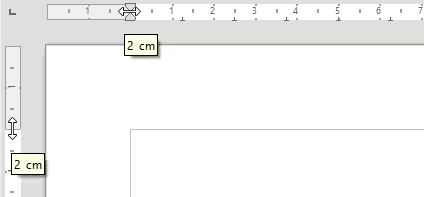
Las secciones sombreadas de las reglas son los márgenes (Figura 1). Coloque el cursor del ratón sobre la línea entre las secciones gris y blanca. El puntero se convierte en una flecha de dos puntas (o algún otro símbolo) y muestra el tamaño del margen en un mensaje emergente.
-
Mantenga pulsado el botón izquierdo del ratón y arrastre para mover el margen.
Figura 1: Cambiar márgenes con las reglas
-
Nota
Las puntas de flecha en gris de la regla indican la sangría de párrafos. Normalmente están en el mismo lugar que los márgenes de página, por lo que debe tener cuidado para mover el borde del margen, no las flechas. Las flechas de dos puntas que se muestran en la Figura 1 son el cursor del ratón situado en la posición correcta.
-
Consejo
Después de hacer un cambio, al pasar el ratón sobre el margen modificado, se mostrará la nueva medida.
Cambiar márgenes usando el diálogo Estilo de página:
-
Pulse con el botón derecho en cualquier parte de la página y seleccione Estilo de página en el menú contextual.
-
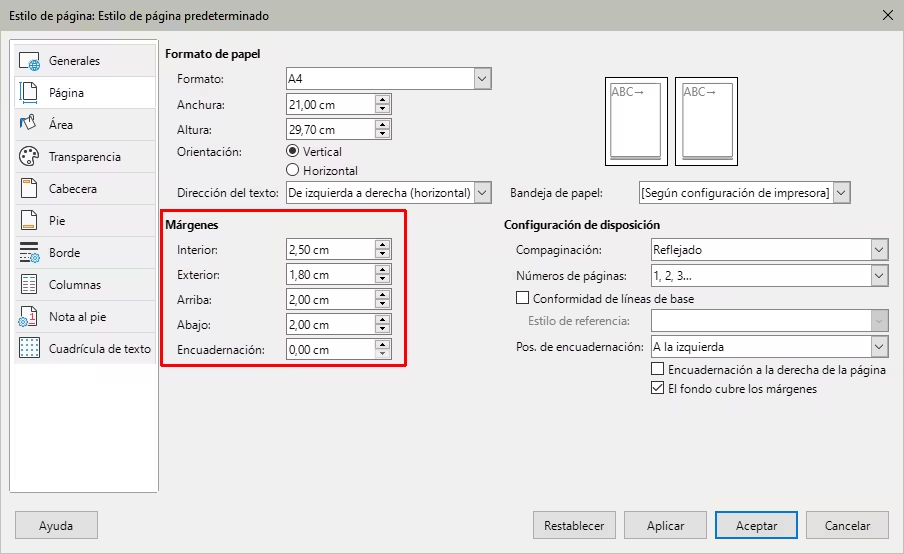
Haga clic en la pestaña Página del diálogo Estilo de página (Figura 2), escriba las medidas adecuadas para los Márgenes. la Encuadernación, es el espacio extra que se deja entre el borde de la página y el margen izquierdo (o interior). Se puede mantener en cero y añadir la cantidad correspondiente al margen izquierdo (o interior).
-
Haga clic en Aceptar.
Figura 2: Página «Página» en el diálogo Estilo de página
Cambiar los márgenes usando la Barra lateral
Seleccione alguno de los márgenes preestablecidos en la lista desplegable (Figura 3). Se puede acceder también al diálogo Estilos de página mediante el símbolo en la esquina derecha de la barra de título de la sección Formato.
Figura 3: Márgenes de la página (Barra lateral)
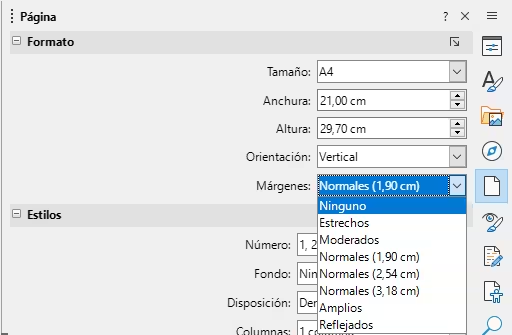
Cambiar el margen en la Barra lateral, cambia todos los márgenes en la misma medida. Use otro método si desea medidas diferentes.
Insertar saltos de página
En muchos documentos (por ejemplo, un informe de varias páginas), querrá que el texto fluya de una página a la siguiente a medida que agrega o elimina información. Writer lo hace automáticamente, a menos que anule el flujo de texto usando una de las técnicas descritas en este capítulo.
Control de saltos de página automáticos
Puede controlar parte del flujo automático de texto de varias formas, entre ellas:
-
Utilizando la opción Mantener junto al párrafo siguiente, por ejemplo, para evitar que la oración introductoria a una lista se separe de la lista. Esta opción se encuentra en la página Flujo del texto del diálogo Párrafo (haga clic con el botón derecho y elija Párrafo > Párrafo en el menú contextual para abrir el diálogo).
-
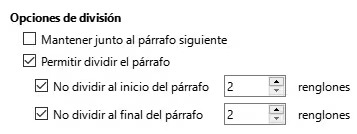
No seleccione la opción Permitir dividir el párrafo en la página Flujo del texto del diálogo Párrafo (para párrafos individuales) o el diálogo Estilo de párrafo (para todos los párrafos con ese estilo).
Figura 4: Opciones de división en el diálogo Párrafo
-
Utilizando un estilo de párrafo para que un párrafo comience en una página nueva. Un uso típico es que los títulos de los capítulos siempre comiencen en una página nueva y que sea la página derecha. Utilice el diálogo Estilo de párrafo para definirlo (consulte el «Capítulo 9, Trabajar con estilos»).
Insertar un salto de página sin cambiar el estilo de página
Si desea un salto de página en un lugar en particular, por ejemplo, para colocar un título en la parte superior de una nueva página, puede colocar el cursor en el punto donde desea comenzar la nueva página y seleccionar Insertar > Salto de página en el menú.
Insertar un salto de página y cambiar a un nuevo estilo de página
Si desea que la nueva página tenga un estilo de página diferente, por ejemplo, para cambiar de un estilo de página predeterminado a un estilo de primera página, use cualquiera de los siguientes métodos.
-
Precaución
No intente cambiar el estilo de una sola página sin un salto de página. El estilo del resto de las demás páginas (antes y después de la modificada) también podría cambiar. Para más información, consulte el «Capítulo 8, Introducción a los estilos».
Método 1
-
Coloque el cursor en el punto en el que desea comenzar la página siguiente. Seleccione Insertar > Más saltos > Salto manual.
-
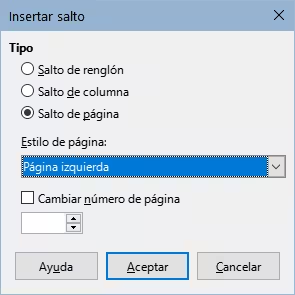
En la sección Tipo del diálogo Insertar salto (Figura 5), seleccione Salto de página y en la lista desplegable Estilo de página, seleccione el estilo de página que desee para la página siguiente. Pulse en Aceptar.
Figura 5: Insertar un salto manual de página con otro estilo de página
Método 2
-
Coloque el cursor en el párrafo que desea colocar al principio de la página siguiente. Pulse botón derecho y elija Párrafo > Párrafo en el menú contextual.
-
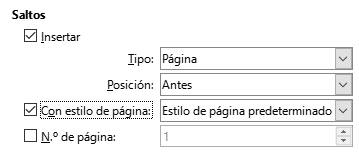
En la página Flujo del texto del diálogo Párrafo (Figura 6), en la sección Saltos, seleccione Insertar, marque la opción Con estilo de página y seleccione el estilo de página que desee de la lista desplegable. Pulse en Aceptar.
Figura 6: Salto manual de página en el diálogo Párrafo
-
Consejo
Vea «Numeración de la primera página con un número distinto de 1» más adelante para más información sobre el uso de las opciones Nº de página en este diálogo.
Cabeceras y pies de página
Las cabeceras son partes de un documento que aparecen en la parte superior de cada página; los pies de página aparecen en la parte inferior. Por lo general, incluyen un número de página y, a veces, información del documento (como el título).
En Writer, las cabeceras y pies de página se especifican en los estilos de página; por lo tanto, todas las páginas con el mismo estilo de página mostrarán una cabecera y pie de página con el mismo tamaño, aunque el contenido puede variar. Por ejemplo, la cabecera o pie de página en la primera página de una sección, capítulo o documento puede contener información diferente, aunque el estilo de la página sea el mismo. Vea «Usar un único estilo de página» más adelante.
-
Terminología
En algunas publicaciones encontrará el uso indistinto de la palabra encabezado para designar lo que en Writer se distingue como título y cabecera. Un título (encabezado) es un párrafo que introduce un capítulo o sección de un documento; por ejemplo, «Cabeceras y pies de página» en este capítulo. Una cabecera (encabezado de página) aparece en la parte superior de cada página y suele mostrar información sobre el documento.
Para insertar una cabecera, realice una de las siguientes acciones:
-
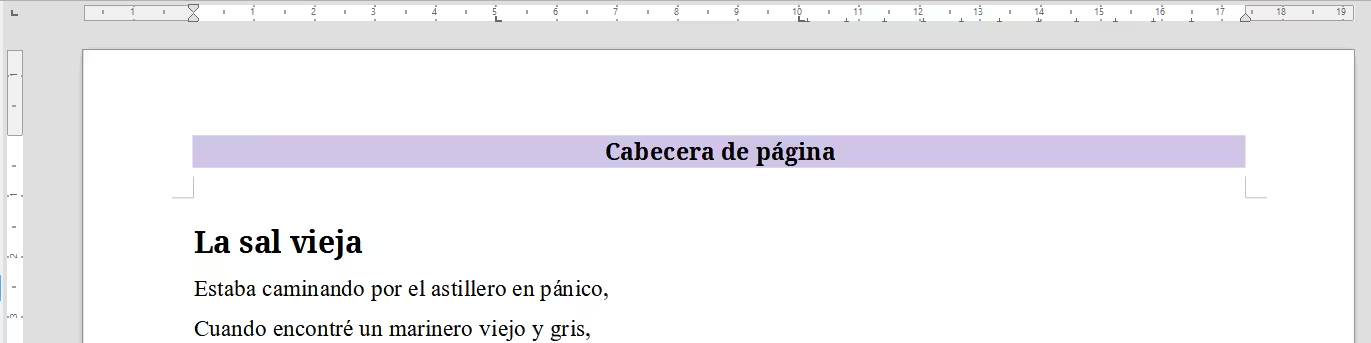
El método más simple es pulsar sobre la parte superior del área de texto, cuando aparezca el marcador de Cabecera (Figura 7), pulse en +. Para un pie de página, pulse debajo del área de texto y utilice el mismo método.
Figura 7: Marcador de cabecera (azul) en la parte superior del área de texto

-
Las cabeceras también se pueden insertar desde el menú seleccionando Insertar > Cabecera y pie > Cabecera > [estilo de Página]. El submenú enumera los estilos de página utilizados en el documento. Además, incluye la entrada Todo, que activa las cabeceras en todas las páginas del documento, independientemente del estilo de página. Del mismo modo, para insertar un pie de página, elija Insertar > Cabecera y pie > Pie de página > [estilo de Página].
Figura 8: Una página con cabecera ya definida
-
Haga clic derecho en cualquier parte de la página y seleccione Estilo de página en el menú contextual. En el diálogo Estilo de página, vaya a la pestaña Cabecera y marque Activar cabecera o bien, vaya a la pestaña Pie y seleccione Activar pie de página.
Formato de cabeceras y pies de página
En Writer, las cabeceras y pies de página son también párrafos; por lo tanto, puede dar formato al texto utilizando las mismas técnicas que utiliza para dar formato al texto del cuerpo principal del documento. Consulte el «Capítulo 4, Formatear texto».
También puede agregar imágenes a las cabeceras y pies de página usando cualquiera de las técnicas descritas en el «Capítulo 11, Imágenes y objetos gráficos» o alinear la información usando tablas como se describe en el «Capítulo 6, Formato de páginas: Avanzado».
-
Consejo
Writer proporciona estilos de párrafo para cabeceras y pies de página, que puede modificar y usar de la misma manera que otros estilos de párrafo. Vea el «Capítulo 8, Introducción a los estilos» y el «Capítulo 9, Trabajar con estilos».
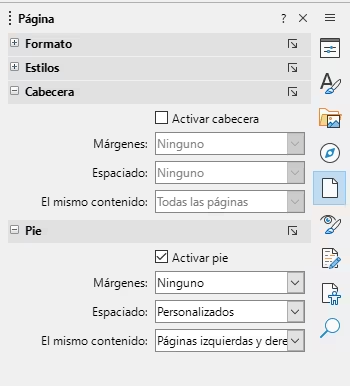
Se pueden aplicar algunos formatos usando la pestaña Página en la barra lateral: márgenes, espaciado y si el mismo contenido va en la primera página y/o en las páginas izquierda y derecha (Figura 9).
Figura 9: Formato de cabecera o pie de página en la barra lateral
Para más opciones utilice el diálogo Estilo de página:
-
Use cualquiera de estos métodos para abrir el diálogo Estilo de página:
-
Pulse en cualquier lugar de la página y elija Formato > Estilo de página en el menú.
-
Pulse con el botón derecho en cualquier lugar de la página y elija Estilo de página en el menú contextual.
-
Si la página tiene cabecera o pie de página, haga clic en el área respectiva. Cuando aparezca el marcador de cabecera o pie, haga clic en la flecha hacia abajo y seleccione Formato de cabecera o Formato de pie de página.
-
En la pestaña Página de la barra lateral, haga clic en el ícono Más opciones a la derecha de las barras de título Cabecera o Pie.
-
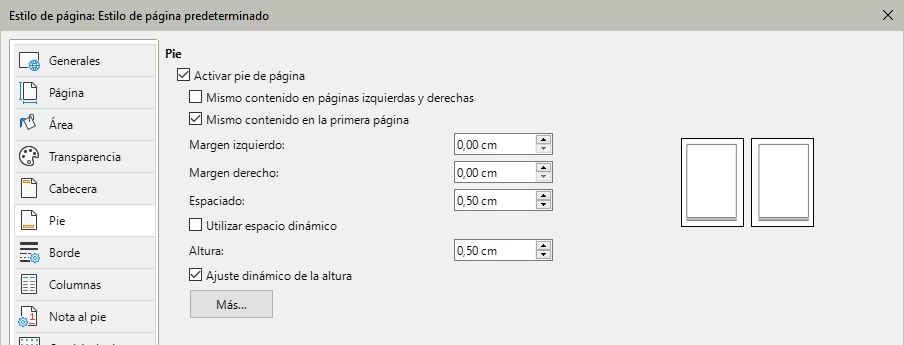
En las páginas Cabecera o Pie del diálogo Estilo Página (Figura 10), Puede cambiar los márgenes, el espaciado y la altura.
Figura 10: Página Pie del diálogo Estilo de página
-
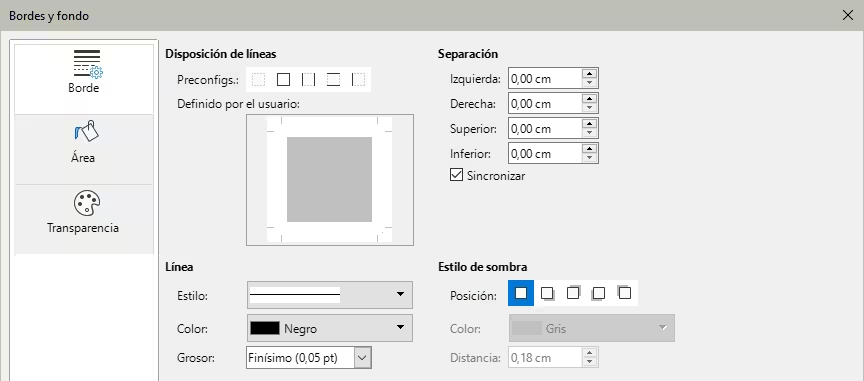
Pulse en el botón Más para abrir el diálogo Bordes y fondo (Figura 11), para agregar bordes, colores o imágenes de fondo a la cabecera o pie de página si lo desea.
Figura 11: Diálogo Bordes y fondo para cabecera o pie de página
Numeración de páginas
Cuando coloca un campo de número de página en una cabecera o pie de página, el número aparece en cada página y cambia secuencialmente de una página a la siguiente.
El número de página aparece con un fondo gris. Este fondo gris denota un campo; aunque es visible en pantalla, no se imprime. Si desea desactivar el fondo gris, elija Ver > Marcar campos (o pulse Ctrl+F8).
-
Consejos
Si ve las palabras «Número de página» en lugar de un número, pulse Ctrl+F9. Este atajo de teclado alterna entre el nombre de campo y el contenido del campo.
A continuación se describen algunas técnicas para insertar números de página e información relacionada del documento en cabeceras o pies de página:
Numeración básica de páginas
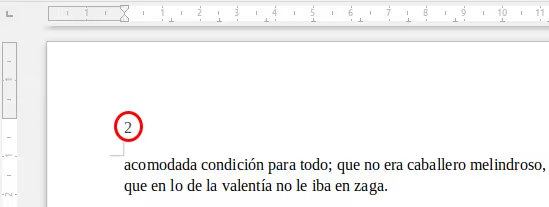
El caso más sencillo es tener el número de página en la parte superior o inferior de cada página y nada más (Figura 12). Para hacer esto, haga clic en la cabecera o pie de página, para que aparezca el marcador de cabecera o pie, pulse en la flecha hacia abajo y elija Insertar > Número de página (para abrir el Asistente para números de página) o utilice la entrada Insertar > Campo > Número de página del menú para insertar el número de página directamente y, opcionalmente, ajustar la configuración posteriormente.
Figura 12: Número de página insertado en la cabecera
Asistente para números de página
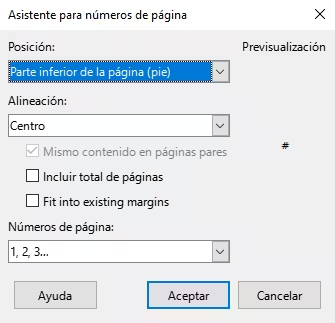
Seleccione Insertar > Número de página en el menú para abrir el Asistente para números de página (Figura 13), donde puede elegir la ubicación (cabecera o pie de página), la alineación (derecha, centrada, izquierda), el estilo de numeración (i,ii,iii o 1,2,3 u otras variaciones) y otras configuraciones para los números de página.
Figura 13: Asistente para números de página
Si no utiliza el Asistente para números de página o desea cambiar alguna configuración, siga las instrucciones de «Alineación de números de página» y «Formato del número de página» a continuación.
Alineación de números de página
Puede alinear el número de página a la izquierda, a la derecha o al centro. Haga clic en el párrafo de cabecera o pie de página y luego use uno de estos métodos:
-
Haga clic en uno de los iconos de alineación en la barra de herramientas Formato.
-
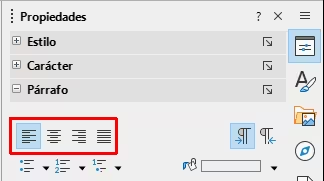
Abra la página Propiedades en la barra lateral. En la sección Párrafo, haga clic en uno de los iconos de alineación (Figura 14).
Figura 14: Iconos de alineación en la página Propiedades de la barra lateral
-
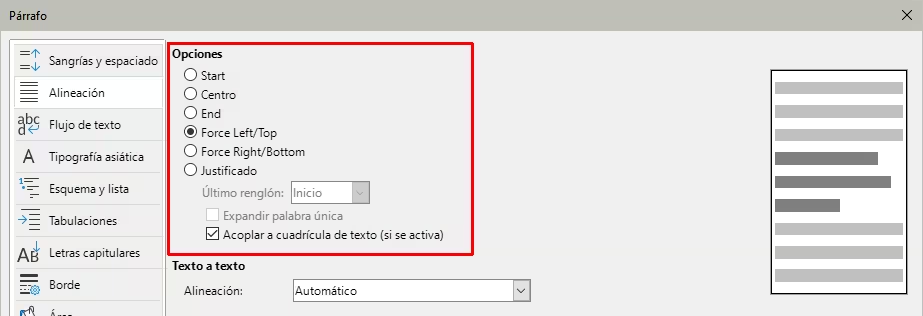
Haga clic con el botón derecho y seleccione Párrafo > Párrafo en el menú contextual. En el diálogo Párrafo, utilice la página Alineación (Figura 15)y elija una opción de alineación, luego haga clic en Aceptar.
Figura 15: Página Alineación del diálogo Párrafo
Formato del número de página
Puede configurar el número de página para que se muestre en varios tipos de numerales: arábigos (1,2,3), romanos en minúscula (i,ii,iii), ordinales (1.º,2.º,3.º) y otros. Para ello, haga doble clic en el número de página y seleccione el formato deseado en el diálogo Editar campos o especifique el formato de los números en el estilo de página.
-
Pulse con el botón derecho en el área de texto de la página y seleccione Estilo de página en el menú contextual.
-
Haga clic en la pestaña Página del diálogo Estilo de página y en la sección Configuración de disposición, seleccione i, ii, iii de la lista desplegable Números de páginas para usar números romanos en minúsculas.
Figura 16: Cambio de formato de los números de página

-
Precaución
Cualquier cambio en el formato de número afecta a los números de página en todas las páginas que usan ese estilo de página, independientemente del método utilizado para cambiar el formato. Para cambiar el formato de los números de página solamente en determinadas páginas, debe usar diferentes estilos de página.
Reiniciar y formatear la numeración
En bastantes libros o documentos, las primeras páginas (generalmente del índice) están numeradas con números romanos y las páginas del cuerpo principal del documento con números arábigos, comenzando desde 1. Para reiniciar la numeración de páginas desde 1, siga estas instrucciones.
Primero, debe definir el formato de numeración para dos estilos de página, por ejemplo Introducción y Predeterminado. Consulte «Usar distintos estilos de página» más adelante y «Formato del número de página», arriba.
A continuación, en el estilo de página Introducción, inserte un número de página (Vea el apartado «Numeración básica de páginas» explicado anteriormente).
Después, puede reiniciar la numeración de páginas de la siguiente manera:
-
Coloque el cursor en el título o párrafo donde quiera insertar el salto de página con el estilo Predeterminado.
-
Elija Formato > Párrafo en el menú o haga clic con el botón derecho y elija Párrafo > Párrafo.
-
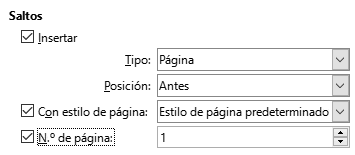
En la página Flujo del texto del diálogo Párrafo, utilice el área Saltos (Figura 17):
-
Marque la casilla Insertar.
-
En la lista desplegable Tipo, seleccione Página.
-
En la lista desplegable Posición, seleccione Antes.
-
Seleccione Con estilo de página y elija el estilo de página para la página.
-
Seleccione N.º de página para activar el campo. Escriba 1.
-
Haga clic en Aceptar.
Figura 17: Sección Saltos en la página Flujo del texto del diálogo Estilo de párrafo
Numeración de la primera página con un número distinto de 1
A veces es posible que desee iniciar un documento con un número de página mayor que 1. Las instrucciones son similares al Paso 3 en la sección previa.
-
Vaya al inicio del documento e inserte un número de página en la cabecera o pie de página (Insertar > Campos > Número de página).
-
Pulse con el botón derecho en el primer párrafo del área de texto. Elija Formato > Párrafo (o pulse con el botón derecho del ratón y elija Párrafo > Párrafo en el menú contextual) para mostrar el diálogo Párrafo.
-
En la sección Saltos de la página Flujo de texto, (Figura 17), marque Insertar y seleccione Página en la lista desplegable Tipo. Marque Con estilo de página y elija el estilo de página que va a utilizar para la primera página del documento.
-
Seleccione N.º de página para activar el campo. Escriba el número de página con el que desea comenzar. Pulse en Aceptar para cerrar el diálogo.
-
Nota
Si establece un número de página par, tendrá una página en blanco antes de la primera página. LibreOffice se adhiere a la convención de que los números de página impares van en las páginas de la derecha y los pares en las páginas de la izquierda. Puede eliminar esta página en blanco cuando imprima el archivo o lo exporte como PDF. Consulte el «Capítulo 7, Imprimir, exportar, enviar por correo y firmar», para más información.
Numeración de capítulos en la numeración de páginas
Los documentos técnicos a menudo incluyen el número de capítulo con el número de página en la cabecera o pie de página. Por ejemplo, 1-1,1-2,1-3,… 2-1,2-2,2-3,… Para configurar este tipo de numeración de páginas en Writer, debe hacer tres cosas:
-
Asegúrese de que todos los títulos de los capítulos estén formateados con el mismo estilo de párrafo, por ejemplo, el estilo Título 1.
-
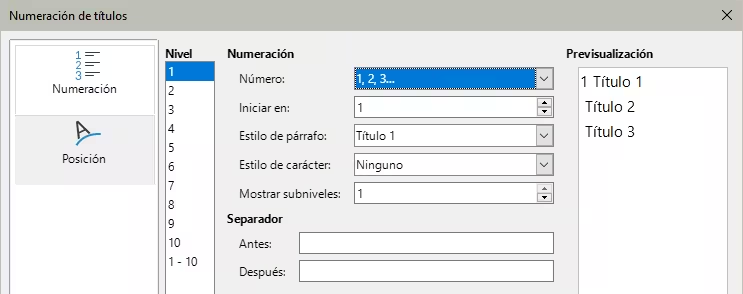
Use Herramientas > Numeración de títulos (Figura 18) para configurar el estilo de párrafo usado para el Nivel 1 en el esquema y especifique 1,2,3 en el cuadro Número.
Figura 18: Especificar estilo de párrafo y numeración para títulos de capítulos
-
Inserte el número de capítulo en la cabecera o pie de página en el documento:
-
Coloque el cursor en la cabecera o pie de página justo antes del número de página que insertó anteriormente y elija Insertar > Campo > Más campos en el menú.
-
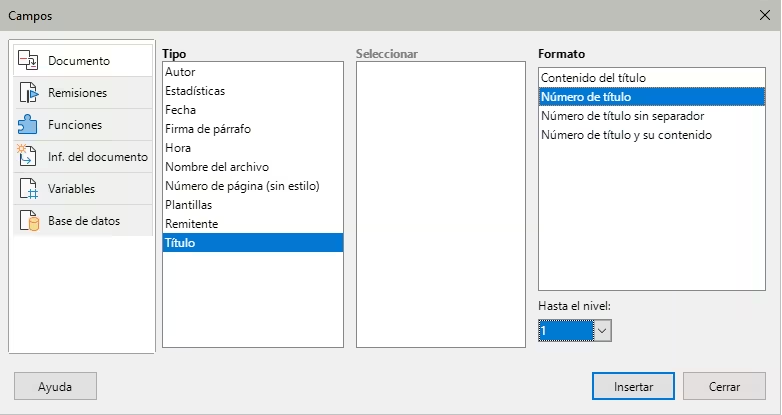
En el diálogo Campos (Figura 19), use la página Documento. Seleccione Título en la lista Tipo, Número de título en Formato y 1 en Hasta el nivel. Pulse en Insertar.
-
Escriba un guion u otra puntuación entre el número de capítulo y el número de página.
Figura 19: Insertar un campo de número de capítulo
Numeración rápida de páginas
Se puede insertar números de página en los encabezados o pies de página de LibreOffice directamente haciendo clic en el encabezado o pie de página y en la flecha hacia abajo de la derecha, se hace visible un menú desplegable (Figura 20):
Figura 20: Edición rápida en cabecera o pie de página
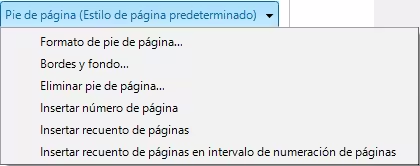
Formato de pie (o cabecera) de página
Bordes y fondo
Eliminar pie de página (cabecera)
Insertar número de página
Insertar recuento de páginas
Insertar recuento de páginas en intervalo de numeración de páginas
Otra información en cabeceras y pies de página
Además de los números de página, a menudo se incluye otra información en las cabeceras y pies de página. Por ejemplo:
-
Escriba la palabra «página» antes del campo del número de la página para que en la cabecera lea página 1, página 2, etc.
-
Utilice el campo Total de páginas (Insertar > Campo > Total de páginas) junto con el campo Número de página, para tener una cabecera que muestre «Página 2 de 12».
-
Los títulos de documentos y capítulos se pueden escribir o (mejor) agregar como campos. De esa manera, si algo cambia, los encabezados y pies de página se actualizan automáticamente.
Los campos se tratan en el Capítulo 17, pero un ejemplo puede ser útil en este caso. Para insertar el título del documento en la cabecera de un estilo de página predeterminado:
-
Seleccione Archivo > Propiedades > Descripción en el menú, introduzca un título para el documento en el área Título y haga clic en Aceptar para cerrar el diálogo.
-
Añada una cabecera como se describe anteriormente.
-
Coloque el cursor en la cabecera de la página.
-
Seleccione Insertar > Campo > Título en el menú. El título debe aparecer sobre un fondo gris (no se ve al imprimir y se puede desactivar).
-
Para cambiar el título del documento, seleccione Archivo > Propiedades > Descripción de nuevo y edite.
Diferentes estilos de páginas en el documento
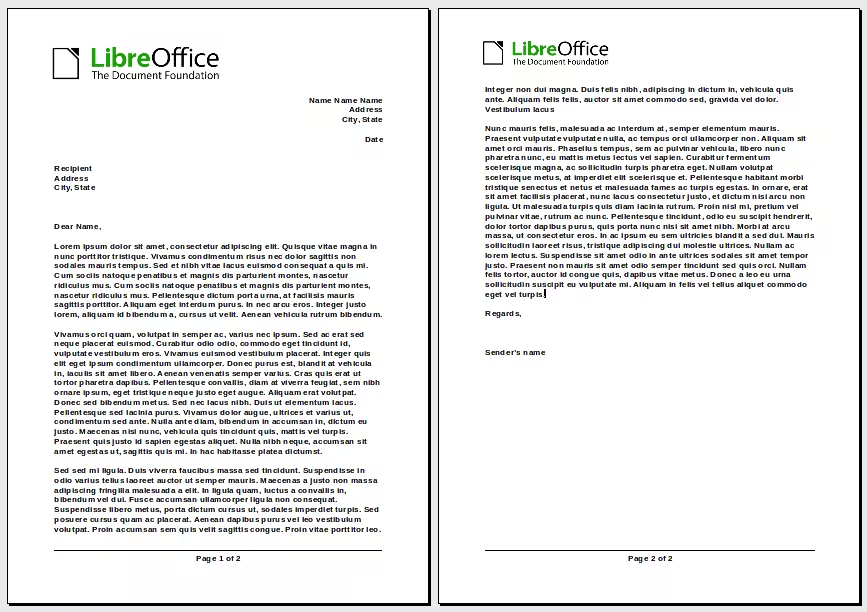
Muchos documentos, como cartas y memorandos, tienen una primera página que es diferente de las demás páginas del documento. Por ejemplo, la primera página de una carta normalmente tiene una cabecera que sirve como membrete, como se muestra en la Figura 21. La primera página de un informe puede que no tenga cabecera ni pie, mientras que las otras páginas sí.
Figura 21: Carta con diferentes cabeceras para la primera y siguientes páginas
Puede hacer esto de varias maneras:
-
Use el estilo de página Predeterminado (o cualquier otro) para el documento. en las páginas Cabecera o Pie del diálogo Estilo de página, desmarque la opción Mismo contenido en la primera página y agregue cabeceras o pies de página diferentes a la primera página y el resto de páginas. Consulte «Usar un único estilo de página».
-
Use distintos estilos de página para la primera página y para las páginas siguientes. En el estilo de la primera página, establezca el estilo siguiente para el resto de páginas en el estilo que desee, de manera que al finalizar la escritura en la primera página, el resto adopte el estilo establecido. Consulte «Usar distintos estilos de página».
-
Agregue una página de portada al principio del documento. Consulte «Añadir páginas de portada» más adelante.
Usar un único estilo de página
Este ejemplo utiliza el estilo de página Predeterminado.
-
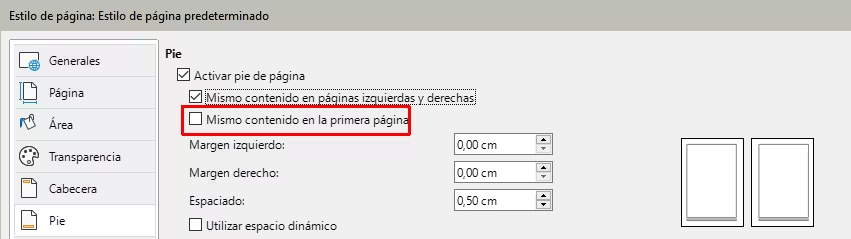
Haga clic derecho en cualquier parte de la página y elija Estilo de página en el menú contextual. Haba clic en la pestaña correspondiente (Cabecera o Pie) del diálogo Estilo de página y desmarque la opción Mismo contenido en la primera página (Figura 22). Opcionalmente, puede seleccionar Mismo contenido en las páginas izquierdas y derechas.
Figura 22: Configuración del estilo de página para usar distintos pies de página
-
Inserte una cabecera o pie de página en cualquier página utilizando el estilo de página predeterminado. Consulte «Cabeceras y pies de página».
-
Agregue diferentes contenidos para la cabecera o pie de la primera página y para el resto de páginas del documento. Por ejemplo, deje la cabecera o pie de página en blanco en la primera página.
Usar distintos estilos de página
Como ejemplo, podemos usar los estilos de página Primera página y Estilo de página predeterminado incluidos en la instalación de LibreOffice. La Figura 23 muestra lo que queremos que suceda:
Figura 23: Flujo de estilos de página
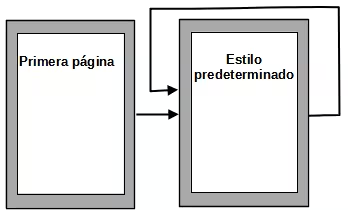
Al estilo Primera página le debe seguir el Estilo de página predeterminada y todas las páginas siguientes deben tener también el estilo de página predeterminado.
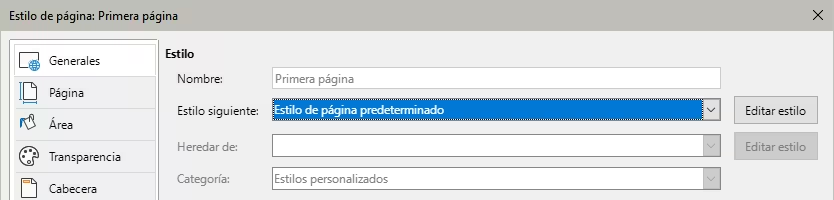
Para hacer esto, abra el diálogo Estilo de página para el estilo Primera página, vaya a la página Generales y en la lista Estilo siguiente seleccione Estilo de página predeterminado (Figura 24).
Figura 24: Establecer el siguiente estilo para un estilo de página
Ejemplo: Capítulos
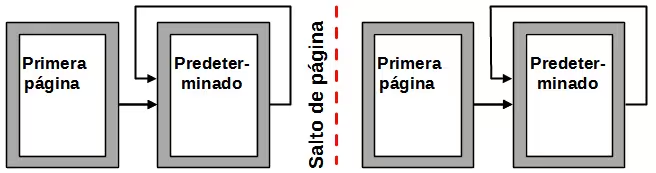
En este ejemplo, un libro que está dividido en capítulos. Cada capítulo comienza con un estilo de página llamado Primera página. Las siguientes páginas utilizan el Estilo de página predeterminado. Al final de cada capítulo (excepto el último), se vuelve al estilo Primera página para el siguiente capítulo.
La Figura 25 ilustra el flujo de estilos de página mediante saltos de página.
Figura 25: Usar estilos de página para dividir un documento en capítulos
En algún momento, querrá comenzar un capítulo nuevo. Siga estos pasos:
-
Coloque el cursor al final del capítulo, en un párrafo vacío del texto.
-
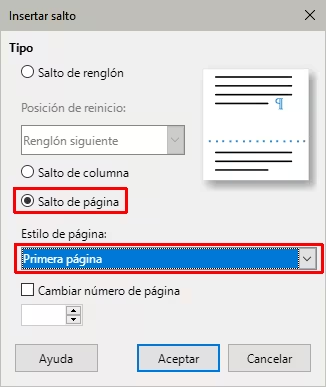
Seleccione Insertar > Más saltos >Salto manual. Aparecerá el diálogo Insertar salto (Figura 26).
-
En Tipo, elija Salto de página y en Estilo, seleccione Primera página.
Figura 26: Insertar un salto de página con estilo Primera página
-
Consejo
Puede automatizar estos saltos configurando el estilo de párrafo que se aplica al título del capítulo para que incluya un salto de página
Ejemplo: Secuencia de páginas para un capítulo de libro
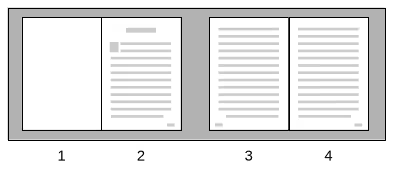
Los capítulos de un libro suelen comenzar en una página a la derecha y la primera página del capítulo tiene un diseño diferente al resto de las páginas. Las otras páginas del capítulo suelen estar «reflejadas» para la impresión a doble cara. Por ejemplo, los números de página en la cabecera o pie de página se colocan en el borde exterior de las páginas y a la vez se coloca un margen más amplio en el borde interior (para la encuadernación).
Figura 27: Ejemplo de disposición de páginas en un libro
|
|
La Tabla 1 muestra las propiedades de dos estilos de página (Primera página y Estilo de página predeterminado) configurados para una secuencia de páginas típica de un capítulo de libro.
Tabla 1: Propiedades de estilos de página personalizados para un capítulo de un libro
|
Estilo de página |
Efecto deseado |
Propiedad: ajuste |
|
Primera página |
Primera página siempre a la derecha (y numeración impar) |
Página > Compaginación - Solo derecha |
|
Sin cabecera ni pie de página |
Cabecera /Pie - No activados |
|
|
Margen superior de la página mayor que en otras páginas |
Página > Márgenes - Arriba: 6.00 cm |
|
|
Estilo de página Predeterminado |
Márgenes reflejados |
Página > Compaginación - Reflejado |
|
Cabecera con número de página en el borde superior externo de la página |
Cabecera - Activar Cabecera (seleccionado) |
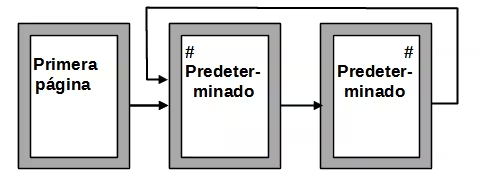
La Figura 28 ilustra las transiciones de los estilos Primera página a página Predeterminado, con la diferencia de cabecera entre las páginas izquierda y derecha mostradas por el símbolo #.
Figura 28: Secuencia de páginas
Cambiar la orientación de página en un documento
Un documento puede contener páginas con más de una orientación. Un caso común es cuando se necesita incluir una página con orientación horizontal dentro de un documento con orientación vertical. Una página horizontal puede contener una tabla de datos, una imagen de alta resolución o un esquema gráfico, como diagramas eléctricos, de tuberías o mecánicos.
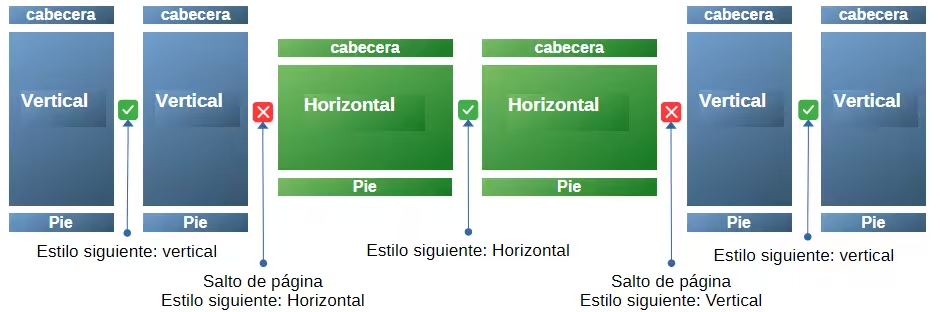
Utilizando la propiedad Estilo siguiente del estilo de página combinado con saltos de página, proceda de la siguiente manera.
Configurar un estilo de página horizontal
-
Para mantener los márgenes iguales a los de las demás páginas, revise la configuración de márgenes del estilo de página vertical.
-
En la página Estilos de la barra lateral, haga clic con el botón derecho en el estilo Horizontal en la lista de estilos de página y seleccione Editar estilo.
-
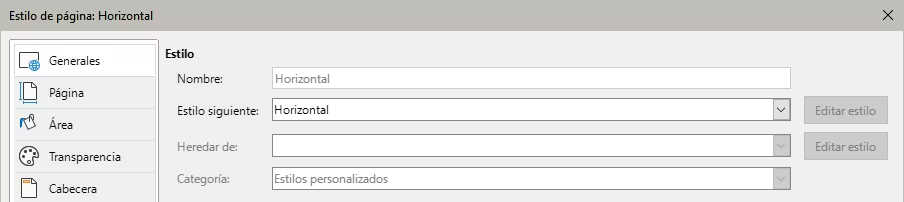
En la pestaña Generales del diálogo Estilo de página (Figura 29), asegúrese de que Siguiente estilo esté configurado en Horizontal (para permitir más de una página horizontal en secuencia).
Figura 29: Establecer el estilo de la página siguiente en Horizontal
-
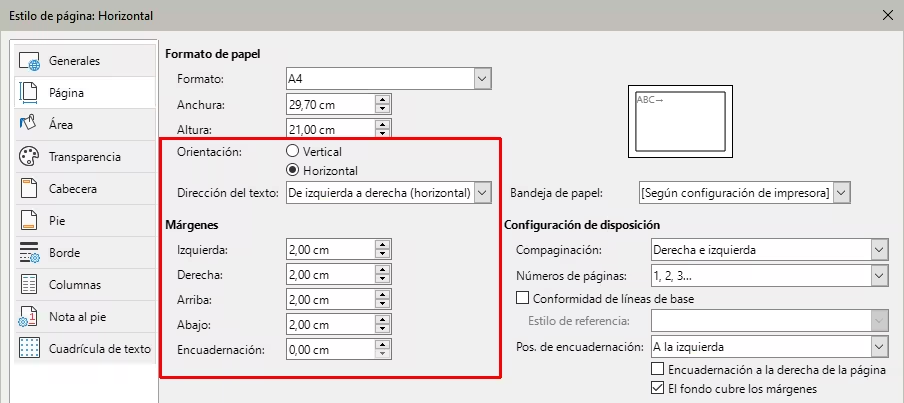
Haga clic en la pestaña Página del diálogo Estilo de página (Figura 30) y asegúrese de que la Orientación esté configurada en Horizontal. Modifique los márgenes para que coincidan con los márgenes de la página vertical. (El margen superior vertical equivale al margen izquierdo horizontal y así sucesivamente).
-
Haga clic en Aceptar para guardar los cambios.
Figura 30: Establecer la orientación y los márgenes para una página horizontal
Inserción de la página horizontal en el documento vertical
-
Coloque el cursor en el párrafo o la tabla al inicio de la página que se va a configurar en horizontal y vaya al menú Insertar > Más saltos > Salto manual.
-
Seleccione Salto de página, elija Horizontal como estilo d e página y pulse Aceptar.
-
La página que sigue al salto ahora es una página apaisada (estilo Horizontal). Proceda a completar el contenido de las páginas apaisadas. (Figura 31).
Ahora puede numerar las páginas, agregar un logotipo etc a las página horizontales.
Para volver a páginas con orientación vertical, inserte un nuevo salto de página manual y establezca el estilo de página en el estilo de página con orientación vertical.
Figura 31: Cambio de estilos de página con saltos de página
Cabeceras o pies de página verticales en páginas horizontales
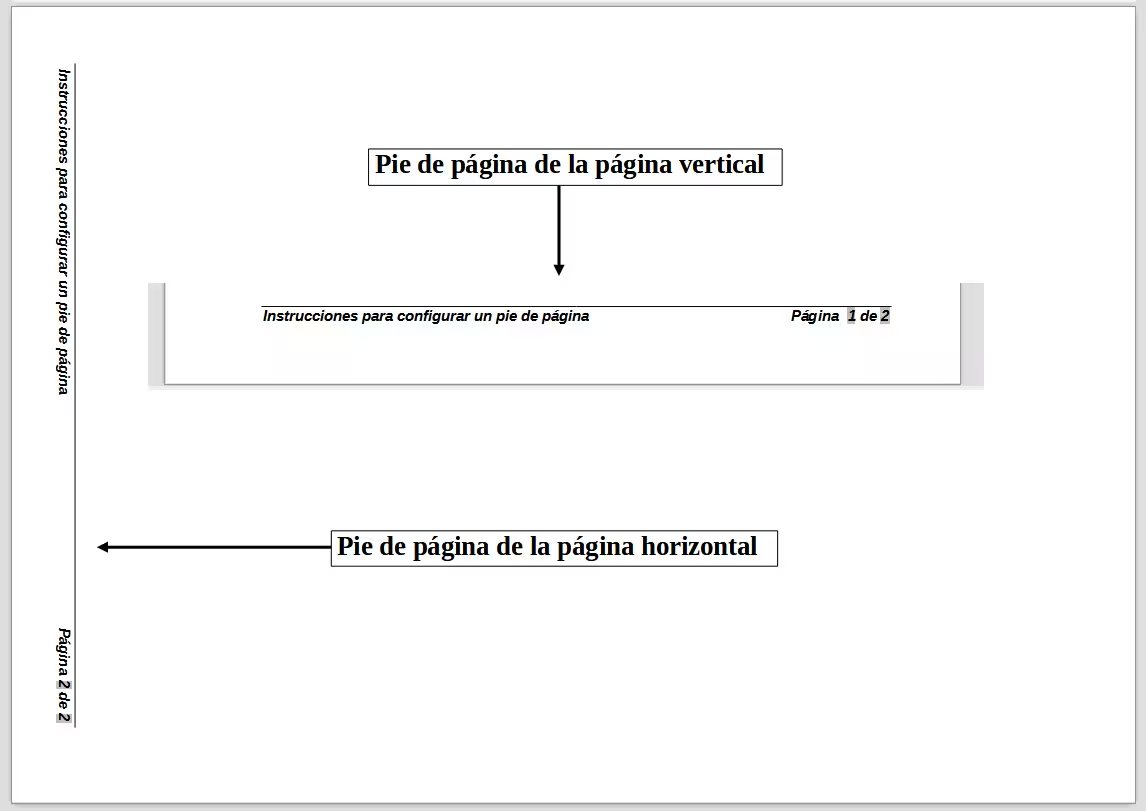
Cuando se define una cabecera o pie de página en una página horizontal, se coloca en el lado largo de la página. Si se insertan páginas horizontales entre páginas verticales, conviene que las cabeceras y pies de página se ubiquen en los lados cortos de las páginas horizontales, de modo que al girar las páginas horizontales 90 grados para encuadernarlas (como en un libro impreso) se presente el mismo diseño que en las páginas verticales (Figura 32).
Puede configurar la cabeceras y pies de página verticales en páginas horizontales mediante marcos. Estos son algo complicados de configurar, pero una vez configurados, forman parte del estilo de página horizontal y aparecen en todas las páginas horizontales del documento.
Figura 32: Cabecera y pie en el lado corto de la página
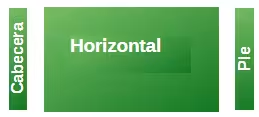
En el siguiente ejemplo, queremos insertar una página horizontal en un documento para que tenga la misma cabecera, pie de página y márgenes que las páginas verticales. En el ejemplo, el estilo de página predeterminado es vertical, tamaño A4, con cabecera y pie de página de 0,5 cm y un espaciado de 0,5 cm.
Para que el diseño de la página horizontal coincida con el de las páginas verticales:
-
La página horizontal debe tener la cabecera habilitado, pero no el pie de página.
-
El margen superior de la página horizontal será un centímetro menor que el margen izquierdo de la página vertical, ya que tendrá una cabecera (vacío) donde anclaremos los marcos verticales de la cabecera y el pie de página.
-
El margen inferior de la página horizontal será igual al margen derecho de la página vertical.
-
Los márgenes izquierdo y derecho de la página horizontal deben ser un centímetro mayores que los márgenes superior e inferior correspondientes de la página vertical para que el tamaño longitudinal de ambas páginas coincida. Ese centímetro es el resultado de sumar el tamaño de la cabecera o pie de página y el espaciado al texto principal (0,5 para la cabecera o pie de página y 0,5 cm para el espaciado).
Para lograr estos resultados, siga estos pasos:
-
Modifique los márgenes del estilo de página horizontal para que el tamaño del espacio de texto sea el mismo en ambos estilos de página.
|
Página vertical |
|
Página horizontal |
|
|
Margen superior |
1.5 cm |
Margen superior |
1.8 cm |
|
Margen inferior |
1.5 cm |
Margen inferior |
1.8 cm |
|
Margen izquierdo (interior) |
2.8 cm |
Margen izquierdo (interior) |
2.5 cm |
|
Margen derecho (exterior) |
1.8 cm |
Margen derecho (exterior) |
2.5 cm |
-
Inserte un salto de página manual donde desee que aparezca la página horizontal (Insertar > Más saltos > Salto manual) y seleccione Horizontal como estilo de página.
-
Copie y pegue todo el contenido del pie de página de la página vertical y péguelo en un párrafo en blanco de la página horizontal. Asegúrese de que este texto tenga el estilo de párrafo de pie de página para que la configuración de fuente coincida.
Figura 33: Copie el pie de página, péguelo y selecciónelo.

-
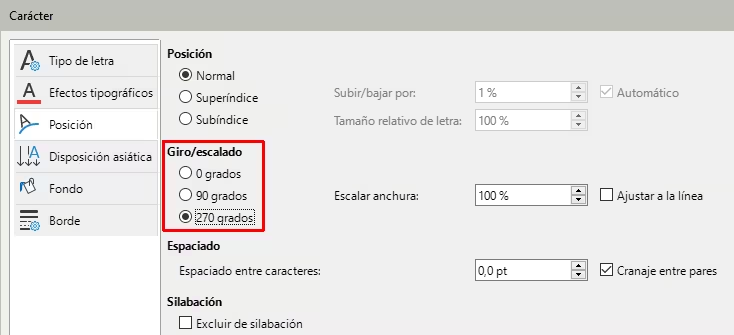
Seleccione el texto completo (incluidos los campos) que acaba de pegar. Elija Formato > Carácter. En el diálogo Carácter, seleccione la pestaña Posición y configure Giro y escalado a 270 grados (sentido contrario a las agujas del reloj). Haga clic en Aceptar.
Figura 34: Girar el texto del pie de página 270 grados
-
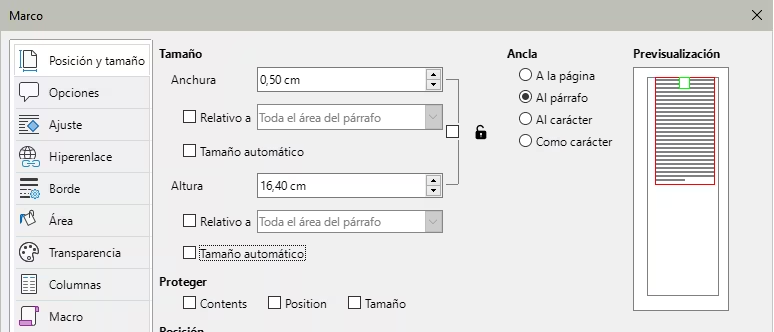
Con el texto aún seleccionado, seleccione Insertar > Marco > Marco. En el diálogo Marco (Figura 35), seleccione la pestaña Posición y tamaño e introduzca el ancho, la altura y la posición horizontal y vertical del pie de página. Desactive las opciones de Tamaño automático en Anchura y Altura.
-
Seleccione todo el marco y modifique el ancho y el alto:
-
El ancho debe ser de 0,5 cm (alto del pie de página vertical).
-
El alto debe ser igual al ancho de una página A4 (21 cm) menos la suma de los márgenes superior e inferior de 2,8 cm y 1,8 cm, lo que da como resultado 16,4 cm.
Figura 35: Definición del tamaño del marco del pie de página
-
Corte el marco (Ctrl+X), muévalo a la cabecera de la página horizontal y péguelo allí (Ctrl+V). De esta manera, anclado en el párrafo de cabecera vacío, se repetirá cada vez que inserte una página horizontal.
-
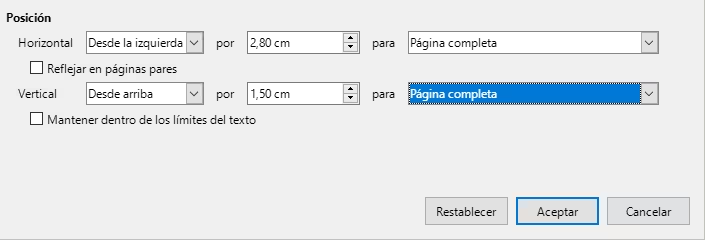
Establezca la posición del marco con respecto a la Página completa.
-
Posición vertical: 2,80 cm (igual que el margen izquierdo vertical).
-
Posición horizontal: 1,50 cm (igual que el margen inferior vertical).
Figura 36: Definición de la posición del marco para el pie de página
-
Si el pie de página tiene una línea sobre el texto, en la pestaña Bordes, seleccione un borde derecho y especifique el ancho de línea y el espaciado del contenido del marco.
-
Haga clic en Aceptar para guardar la configuración. El pie de página aparecerá en la posición y orientación deseadas en cualquier página con el estilo horizontal.
-
Dado que el texto girado no admite tabulaciones, haga clic en el marco al final del texto donde estaba la tabulación y escriba los espacios necesarios para que el diseño coincida con el de la página vertical.
-
Consejo
Para configurar una cabecera vertical en la página horizontal, repita estos pasos (desde el paso 3), pero configure la posición horizontal en 27,70 cm (29,7 cm, menos 2 cm del margen).
Figura 37: Pies de página en su lugar para ambos estilos de página
Añadir páginas de portada
Writer proporciona una manera rápida y conveniente de agregar una o más páginas como portada de un capítulo o documento y reiniciar la numeración de páginas con el número 1 para las siguientes páginas, si se desea.
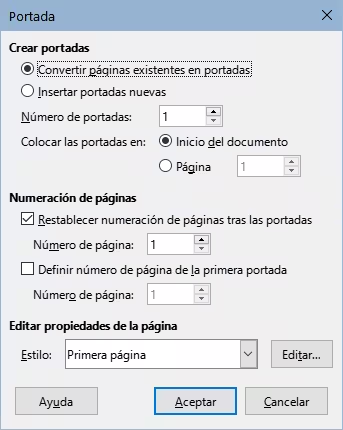
Para comenzar, elija Formato > Portada en el menú. En el diálogo Portada (Figura 38), puede elegir de entre las siguientes opciones:
Figura 38: Añadir páginas de portada a un documento
-
Convertir las páginas existentes en portadas o insertar nuevas portadas.
-
Cuántas páginas convertir o insertar.
-
Dónde están ubicadas esas páginas.
-
Dónde reiniciar la numeración de páginas y con qué número comenzar.
-
Qué estilo de página usar para la portada.
Con esta técnica, puede insertar varias portadas en diferentes puntos del documento, por ejemplo, para agregar páginas decorativas entre capítulos, así como títulos, derechos de autor y otras páginas al comienzo de un libro.
Formato de notas al pie y notas al final
Las notas al pie aparecen en la parte inferior de la página en la que están referenciadas. Las notas finales se recopilan al final de un documento.
Para trabajar efectivamente con notas al pie y notas al final:
-
Inserte notas al pie y defina el formato si no está conforme con los valores predeterminados (consulte el «Capítulo 3, Trabajar con texto avanzado»).
-
También puede definir la ubicación de las notas al pie en la página, el color y el estilo de línea para las líneas de separación.
Definir la ubicación de las notas al pie y la línea separadora
La ubicación de las notas al pie en la página, el color y estilo de la línea que separa las notas al pie del texto, se definen en el estilo de la página.
Si está utilizando varios estilos de página y quiere incluir notas al pie en cualquiera de ellos, debe definir sus propiedades en cada uno de los estilos de página.
Elija Formato > Estilo de página en el menú o pulse con el botón derecho del ratón en una página y elija Estilo de página en el menú contextual, para mostrar el diálogo Estilo de página. Vaya a la página Nota al pie (Figura 39), configure a su gusto y pulse en Aceptar para guardar los cambios.
Figura 39: Opciones de la nota al pie y línea de separación
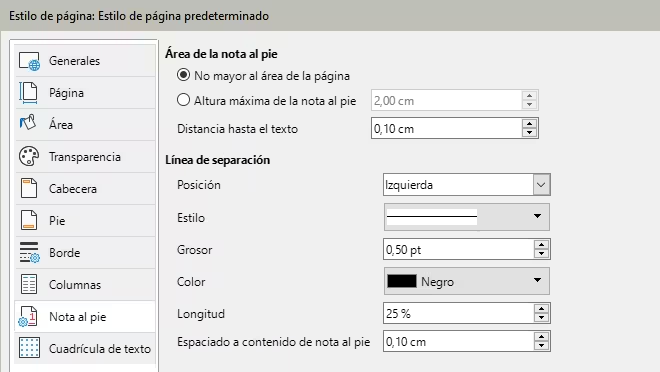
Si mantiene la configuración predeterminada No mayor al área de la página, el área de notas al pie se calcula automáticamente basándose en el número de notas al pie. Si prefiere controlar manualmente el espacio máximo que pueden tomar las notas al pie, seleccione la opción Altura máxima de la nota al pie e ingrese el valor en la unidad de medida preferida.
Una nota al pie mas extensa que la altura máxima se completa en la página siguiente. Use la sección Línea de separación para el separador entre las notas al pie y el área de texto principal.
Insertar saltos de columna y de renglón
Además de los saltos de página manuales, puede utilizar saltos de columna y de renglón. Los métodos para insertar estos saltos son similares a los de los saltos de página manuales.
Saltos de columna
Los saltos de columna manuales solo están disponibles en documentos o secciones con varias columnas. Para insertar un salto de columna manual:
-
Coloque el cursor donde desee iniciar la nueva columna. Seleccione Insertar > Más saltos > Salto manual en el menú.
-
En la sección Tipo del diálogo Insertar salto (Figura 5), seleccione Salto de columna. Haga clic en Aceptar.
También puede utilizar la sección Saltos del diálogo Párrafo (Figura 6).
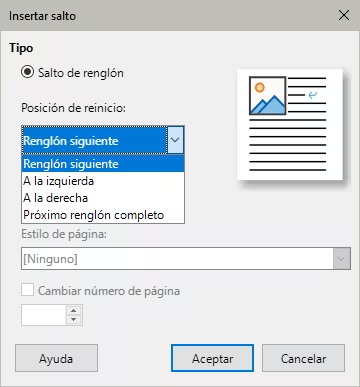
Saltos de renglón
Puede utilizar los saltos de renglón para dar formato al texto manualmente de varias maneras:
-
Continuar en el siguiente renglón (predeterminado).
-
Continuar en el siguiente renglón completo, debajo de todos los objetos anclados que intersecan con el renglón actual.
-
Continuar en el siguiente renglón que no esté bloqueado a la izquierda.
-
Continuar en el siguiente renglón que no está bloqueado a la derecha.
Para insertar un salto de renglón predeterminado, pulse Mayús+Intro.
Para insertar otros tipos de salto de renglón:
-
Coloque el cursor donde desee dividir el texto en una nueva línea. Seleccione Insertar > Más saltos > Salto manual en el menú.
-
En la sección Tipo del diálogo Insertar salto (Figura 40), seleccione Salto de renglón.
Figura 40: Insertar un salto de renglón
-
Seleccione el tipo de salto de renglón deseado. Haga clic en Aceptar.
 Objeto OLE de Draw con imágenes para el documento. no visible si book eq 1