Derechos de Autor
Este documento tiene derechos de autor © 2026 por el equipo de documentación de LibreOffice. Los colaboradores se listan más abajo. Se puede distribuir y modificar bajo los términos de la «GNU General Public License», versión 3 o posterior o la «Creative Commons Attribution License», versión 4.0 o posterior. Todas las marcas registradas mencionadas en esta guía pertenecen a sus propietarios legítimos.
De esta edición (traducción y revisión)
De ediciones previas (traducción y revisión)
Puede dirigir cualquier comentario o sugerencia acerca de este documento al foro del equipo de documentación: https://community.documentfoundation.org/c/spanish/documentation/11.
-
Nota
Todo lo que publique en este foro, incluyendo su dirección de correo y cualquier otra información personal que escriba en el mensaje se archiva públicamente y no puede ser borrada.
Fecha de publicación y versión del programa
Versión en español publicada en marzo de 2026. Basada en la versión 26.2 de LibreOffice.
Algunas pulsaciones de teclado y opciones de menú en macOS, son diferentes de las usadas en Windows y Linux. La siguiente tabla muestra algunas sustituciones comunes para las instrucciones dadas en este capítulo. Para una lista detallada vea la ayuda de la aplicación.
|
Windows o Linux |
Equivalente en Mac |
Efecto |
|
Herramientas > Opciones |
LibreOffice > Preferencias |
Acceso a la configuración general |
|
Clic con el botón derecho |
Ctrl + clic |
Abre el menú contextual |
|
Ctrl (Control) |
⌘ (Comando) |
Utilizado con otras teclas |
|
F5 |
Mayús+⌘+F5 |
Abre el navegador del documento |
|
F11 |
⌘+T |
Abre la Barra lateral en la página Estilos |
¿Qué son los estilos?
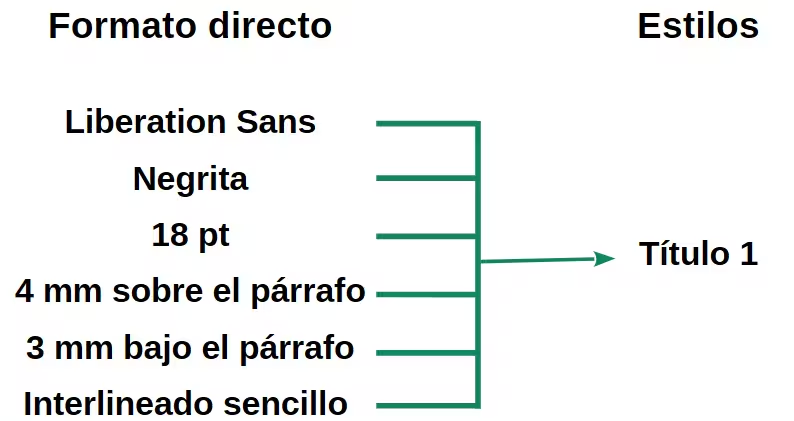
La mayoría de las personas están acostumbradas a escribir documentos de acuerdo con los atributos físicos. Por ejemplo, puede especificar El tipo de letra, el tamaño y grosor (por ejemplo: Helvética 12pt, negrita). En contraste, los estilos son atributos lógicos. Por ejemplo, puede definir un conjunto de características del tipo de letra y llamarlo Título o Título 1. En otras palabras, los estilos significan que se cambia el enfoque de cómo se ve el texto a lo el texto es.
Figura 1: Formato directo frente a Estilos
¿Por qué usar estilos?
-
Ayudan a mejorar la consistencia en un documento.
-
Los estilos pueden aplicar varios formatos en una sola acción. La Figura 1 muestra cómo se aplican múltiples elementos de formato con el estilo Título 1.
-
Facilitan cambios importantes de formato. Por ejemplo, puede decidir que quiere cambiar la sangría de todos los párrafos o cambiar el tipo de letra de todos los títulos. Para un documento largo, esta tarea podría ser prohibitiva.
-
Writer utiliza estilos para otros fines, como la creación de tablas de contenido automáticamente; vea «Definir una jerarquía de títulos con estilos de párrafo » más adelante.
Categorías de estilos
LibreOffice Writer dispone de seis categorías de estilos:
-
De párrafo: afectan a párrafos completos y también se utilizan para fines como generar sumarios automáticamente.
-
De carácter: afectan a un bloque de texto dentro de un párrafo; proporcionan excepciones a los estilos de párrafo.
-
De página: afectan el formato de la página (tamaño del papel, márgenes, etc.).
-
De marco: afectan a los marcos y elementos gráficos.
-
De lista: afectan a las listas, ordenadas (numeradas) o no ordenadas (bolos o viñetas).
-
De tabla: afectan la apariencia de las tablas de datos.
Los párrafos son los componentes básicos de los documentos: los títulos son párrafos; las cabeceras, pies de página y elementos en listas también son párrafos. Los estilos de párrafo son, por tanto, los más utilizados y son los tratados con mayor detalle en este capítulo.
-
Nota
El formato manual o formato directo tiene prevalencia sobre los estilos. No puede deshacerse del formato manual aplicando un estilo.
Para eliminar el formato manual, seleccione el texto y elija Formato > Limpiar formato directo en el menú o seleccione el texto y pulse Ctrl+M.
Comprender la herencia de estilos
Writer ofrece un conjunto completo de estilos para abordar una amplia gama de formato de documentos. Si bien cada estilo se puede personalizar individualmente, el esfuerzo necesario para formatearlos uno a uno se minimiza mediante el concepto de herencia de estilos.
La herencia es un mecanismo mediante el cual ciertas propiedades de estilo pertenecientes a un elemento principal se transmiten automáticamente a sus elementos secundarios. Esto significa que si establece una propiedad en un elemento principal, sus hijos heredarán esa propiedad a menos que se anule explícitamente. Las ventajas son:
-
Cadena de herencia: Si un elemento hijo no tiene una propiedad específica definida, buscará en el árbol principal para encontrar el ancestro más cercano con esa propiedad definida.
-
Herencia primordial:Puede anular los valores heredados estableciendo explícitamente una propiedad en un elemento secundario (Tabla 1).
Tabla 1: Ejemplo de herencia de estilos
|
Título |
Título 1 |
MiTitulo 1 |
|
Tipo de Letra: Liberación Sans Estilo: Regular Color: Negro Tamaño: 14 pt |
Tipo de Letra: (heredado) Estilo: Negrita (anulado) Color: Negro (heredado) Tamaño: 18 pt (anulado) |
Tipo de Letra: (heredado) Estilo: Negrita (heredado)** Color: Verde (anulado) Tamaño: 16 pt (anulado) |
** El estilo de letra Negrita en MiTitulo 1 es heredado porque hereda de Título 1, no de Título
-
Note
La herencia se aplica únicamente a los estilos de párrafo, carácter y marco.
Página Estilos en la Barra lateral
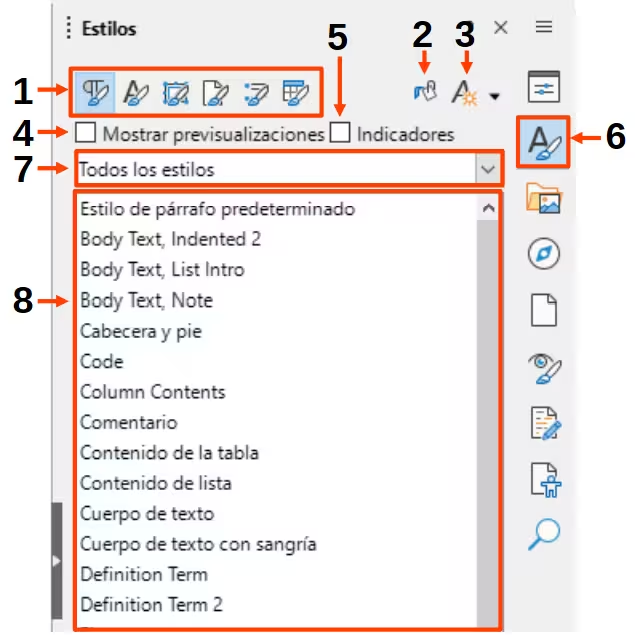
La gestión de estilos está disponible principalmente a través de la página Estilos en la Barra lateral (Figura 2). Aquí puede aplicar estilos, modificar estilos y crear nuevos estilos.
Para comenzar, realice alguna de las siguientes acciones:
-
Haga clic en la pestaña Estilos de la Barra lateral.
-
Seleccione Estilos > Gestionar estilos en el menú.
-
Pulse F11 (⌘+T en macOS).
Figura 2: Página Estilos
|
|
|
Categorías de estilos
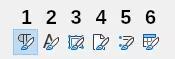
Figura 3: Categorías de estilos en la Barra lateral
|
|
|
Acciones de estilos
-
Estilo nuevo desde selección
-
Actualizar estilo seleccionado
-
Cargar estilos desde plantilla
Mostrar previsualizaciones
Indicadores
Filtro
Lista de estilos
Aplicar estilos
Los estilos se pueden aplicar fácilmente utilizando la lista de la página Estilos de la Barra lateral. Además, puede aplicar estilos con otros métodos, como se explica a continuación.
Aplicar estilos de párrafo
Puede aplicar estilos de párrafo de varias maneras:
-
Con el menú Estilos (limitado a los estilos más usuales).
-
Seleccionando la categoría Estilos de párrafo en la página Estilos de la Barra lateral.
-
Clic derecho en cualquier parte del párrafo y con el menú contextual Párrafo (limitado).
-
Eligiendo el estilo de párrafo en el desplegable Establecer estilo de párrafo en la izquierda de las barras de herramientas Formato o Formato (estilos).
-
Con el desplegable de Estilo en la página Propiedades de la Barra lateral.
-
Con los iconos de barra de herramientas Formato (estilos) (Figura 7), (limitado a estilos comunes)
-
Con el icono Modo de relleno de formato en la página Estilos en la Barra lateral
-
Atajos del teclado Ctrl+1 a Ctrl+5 (Título 1 a Título 5)
Con la página Estilos (Barra lateral)
-
Abra la Barra lateral
-
Haga clic en la pestaña Estilos y elija la categoría Estilos de párrafo,
-
Coloque el cursor en el párrafo y haga doble clic en un estilo la lista de estilos.
Puede seleccionar más de un párrafo y aplicar el mismo estilo a todos ellos al mismo tiempo.
Con el menú Estilos
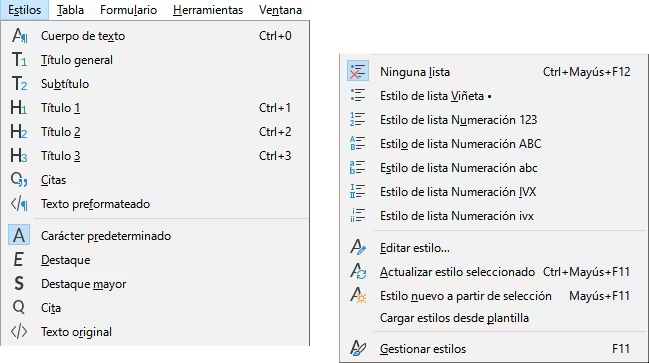
El menú Estilos (Figura 4) proporciona los estilos de párrafo, carácter y lista más utilizados, además de enlaces rápidos para crear y gestionar estilos.
Para aplicar un estilo de párrafo a uno o varios párrafos
-
Coloque el cursor en el párrafo o seleccione varios párrafos Consulte el «Capítulo 2 Trabajar con texto: conceptos básicos» para información sobre selecciones de texto.
-
Haga clic en Estilos > [Nombre_estilo_párrafo] en el menú.
Puede agregar estilos a este menú, consulte el «Capítulo 20, Personalizar Writer». Las otras opciones de este menú se describen más adelante en ese capítulo.
Figura 4: Menú Estilos
Con el menú contextual (clic derecho en un párrafo)
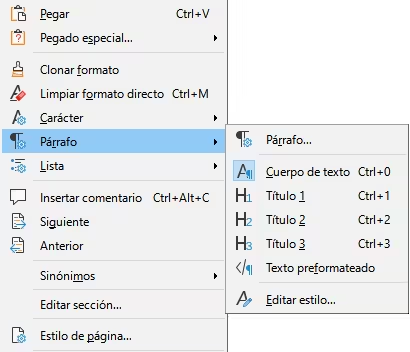
Haga clic derecho en cualquier parte de un párrafo para abrir el menú contextual y elija un estilo del submenú Párrafo. El menú contextual (Figura 5) incluye algunos estilos más habituales. Puede agregar otros estilos a este menú, consulte el «Capítulo 20, Personalizar Writer».
Figura 5: Menú contextual Párrafo
Con el desplegable Establecer estilo de párrafo
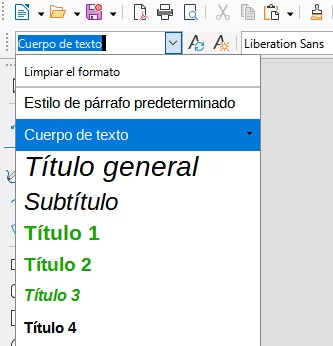
Cuando un estilo de párrafo está en uso en un documento, el nombre del estilo aparece en el desplegable Establecer estilo de párrafo en la izquierda de la barra Formato (Figura 6), la barra de herramientas Formato (Estilos) y el panel Estilo de la página Propiedades en la barra lateral.
Para aplicar un estilo desde este desplegable, coloque el cursor en el párrafo que quiere cambiar y luego haga clic en la flecha derecha del desplegable para acceder a la lista de estilos y haga clic en el estilo deseado para aplicarlo; puede desplazarse en la lista con las teclas de flecha arriba o abajo, luego pulsar Intro para aplicar el estilo resaltado.
Figura 6: Establecer estilo de párrafo en barra de herramientas Formato
-
Consejo
Si el estilo que desea aplicar no se muestra, seleccione Más estilos en la parte inferior de la lista para abrir la página Estilos de la Barra lateral.
Con la barra de herramientas Formato (estilos)
La barra de herramientas Formato (estilos) (Figura 7) incluye los estilos más habituales de párrafo, carácter y lista. Si no está visible, use Ver > Barras de herramientas > Formato (estilos) en el menú. Para aplicar un estilo de párrafo, coloque el cursor en el párrafo y haga clic en el icono correspondiente de la barra de herramientas.
Para agregar botones para otros estilos a esta barra de herramientas, consulte el «Capítulo 20, Personalizar Writer».
Figura 7: Barra de herramientas Formato (estilos)

Con el Modo de relleno de formato (Barra lateral)
Puede usar el modo de relleno de formato para aplicar un estilo a muchas áreas rápidamente. Este método puede serle de más utilidad que volver a la página Estilos y hacer doble clic cada vez que quiera aplicar un estilo o hacer selecciones múltiples primero y luego aplicar un estilo a los párrafos seleccionados.
-
Abra la página Estilos en la Barra lateral (Figura 2) y seleccione un estilo.
-
Haga clic en el icono Modo de relleno de formato en la parte superior.
-
Para aplicar el estilo de párrafo, página o marco, coloque el ratón sobre el elemento y haga clic. Para aplicar un estilo de carácter, mantenga pulsado el botón izquierdo del ratón mientras selecciona los caracteres. Al hacer clic en una palabra se aplica el estilo de carácter a toda la palabra.
-
Repita el paso 3 hasta que haya aplicado el estilo a todos los elementos.
-
Para salir de Modo de relleno de formato, haga clic nuevamente el mismo icono de la Barra lateral o pulse la tecla Esc.
-
Precaución
Cuando el Modo de relleno de formato está activo, un clic derecho en cualquier parte del documento deshace la última acción de relleno. Tenga cuidado de no hacer clic accidentalmente y deshacer los cambios de estilo que desea mantener.
Con los atajos de teclado
Algunos atajos de teclado para aplicar estilos ya están predefinidos. Por ejemplo, Ctrl+0 aplica el estilo Cuerpo de texto, Ctrl+1 aplica el estilo Título 1 y Ctrl+2 aplica el estilo Título 2. Puede modificar estos atajos o crear otros personalizados; Consulte el «Capítulo 20, Personalizar Writer», para más instrucciones.
Aplicar estilos de carácter
Para aplicar un estilo de carácter, seleccione los caracteres o palabras y aplique el estilo de carácter desde cualquiera de los siguientes sitios:
-
Con el menú Estilos (limitado)
-
Página Estilos, panel Estilos de carácter en la Barra lateral.
-
Menú contextual del botón derecho (limitado)
-
Barra de herramientas Formato (estilos) (Figura 7)
-
Consejo
Es posible que deba eliminar el formato directo antes de aplicar estilos de caracteres. Seleccione el texto, luego elija Formato > Limpiar formato directo en el menú, utilice el atajo de teclado Ctrl+M o haga clic derecho y seleccione Limpiar formato directo del menú emergente.
Con el menú Estilos
El menú Estilos (Figura 4) proporciona los estilos de párrafo, carácter y lista más utilizados, además de enlaces rápidos para crear y editar estilos. Para aplicar un estilo de carácter, seleccione los caracteres y haga clic en Estilos > [nombre del estilo de carácter]. Puede agregar más estilos al menú, consulte el «Capítulo 20, Personalizar Writer».
Con la página Estilos (Barra lateral)
Abra la página Estilos y haga clic en el segundo icono de la parte superior para mostrar la lista de estilos de carácter disponibles. Para aplicar un estilo de carácter:
-
Seleccione el bloque de texto o coloque el cursor en una sola palabra, donde desea aplicar el estilo.
-
Haga doble clic en el estilo de carácter apropiado en la lista de Estilos.
-
Nota
Para aplicar un estilo de carácter a más de una palabra, debe seleccionar todo el texto que desea cambiar. Para aplicar el estilo a una sola palabra, solo tiene que colocar el cursor en la palabra. Note la diferencia con los estilos de párrafo, que se aplican a todo el párrafo en donde se coloca el cursor.
Con el menú contextual
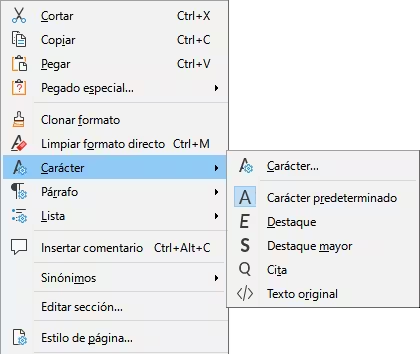
Seleccione el bloque de texto o coloque el cursor en una palabra, haga clic con el botón derecho del ratón para abrir el menú contextual y elija Carácter. El submenú (Figura 8) incluye algunos estilos de carácter de uso común. Para agregar más estilos de carácter a este submenú, consulte el «Capítulo 20, Personalizar Writer».
Figura 8: Menú contextual Carácter
Con la barra de herramientas Formato (estilos)
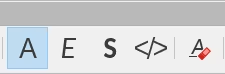
La barra de herramientas Formato (estilos) (Figura 7) incluye los estilos más habituales de párrafo, carácter y lista. Si no está visible, use Ver > Barras de herramientas > Formato (estilos) en el menú para mostrarla.
Para aplicar un estilo de carácter, seleccione el texto o coloque el cursor en una palabra y haga clic en el icono correspondiente en la barra de herramientas. Puede agregar más estilos a esta barra de herramientas, consulte el «Capítulo 20, Personalizar Writer».
Figura 9: Estilos de carácter - Barra de herramientas
Formato (estilos)
|
|
Eliminar o reemplazar estilos de carácter
A veces, querrá eliminar el formato de estilo de carácter de algún texto o cambiar el estilo de carácter a un estilo diferente. Para hacer esto:
-
Seleccione el texto.
-
En la página Estilos de la Barra lateral haga clic en el icono Estilos de carácter.
-
Haga doble clic en el estilo de carácter que quiera aplicar o en el estilo Ningún estilo de carácter para eliminar el estilo de carácter.
Aplicar estilos de marco
Cuando inserta cualquier objeto (como una imagen) en un documento, Writer lo rodea con un marco invisible a su alrededor. Se pueden crear estilos de marcos para introducir variedad. Por ejemplo, un estilo de marco para fotografías y un estilo de marco diferente para otros objetos, como dibujos. El de las fotografías puede tener un borde con sombra, mientras que el de los dibujos puede tener solo un borde.
Para aplicar un estilo a un marco:
-
Seleccione el marco.
-
Abra la página Estilos de la Barra lateral, haga clic en el icono Estilos de marco de la parte superior.
-
Haga doble clic en el estilo de marco que desee.
Después de aplicar un estilo a un marco, puede modificar el marco para que sea exactamente como desee.
La mayor parte del diseño de un marco se puede configurar mediante un estilo, pero las siguientes opciones deben configurarse manualmente:
-
Disposición: la relación del marco con el texto o con una serie de objetos (Formato > Ajuste). Consulte el «Capítulo 11, Imágenes y objetos gráficos», para obtener detalles sobre cómo organizar imágenes, marcos y otros objetos.
-
Agregar un hiperenlace: para que al hacer clic en el marco se abra una página web u otro documento (Insertar > Hiperenlace).
Cuando se selecciona un marco, la barra de herramientas Marco reemplaza la barra de herramientas Formato y el menú contextual contiene iconos para modificar su anclaje, disposición, ajuste y alineación.
Aplicar estilos de página
Coloque el cursor en cualquier lugar de la página. El estilo de página aplicado se muestra en la barra de estado (Figura 10).
Figura 10: El estilo de página empleado se muestra en la barra de estado

Para aplicar un estilo diferente:
-
Haga clic con el botón derecho en el estilo que se muestra en la Barra de estado y seleccione un estilo del menú contextual
-
Otra opción es abrir la página Estilos de la Barra lateral, seleccionar el icono de estilos de página y hacer doble clic en un estilo de la lista.
-
Precaución
Cambiar un estilo de página también puede hacer que cambie el estilo de las páginas siguientes. Es posible que esto no sea lo que desea. Para cambiar el estilo de una sola página, inserte un salto de página manual, como se describe a continuación.
Como se explica en el «Capítulo 9, Trabajar con estilos», en la mayoría de los casos, un estilo de página correctamente configurado contendrá información sobre el estilo de página de la página siguiente. Por ejemplo, cuando aplica un estilo de página Izquierda a una página, puede indicar en la configuración de estilo de página que la página siguiente tiene que aplicar un estilo de página Derecha, un estilo de Primera página puede ir seguido de un estilo de página Izquierda o un estilo Predeterminado de página o cualquier secuencia que desee.
Otra forma de cambiar el estilo de la página es insertar un salto de página manual y especificar el estilo de la página siguiente. La idea es simple: romper una secuencia de estilos de página y comenzar una nueva secuencia. Para insertar un salto de página, elija Insertar > Más saltos > Salto manual.
Aplicar estilos de lista
Los estilos de lista definen propiedades como la sangría, el estilo de numeración ([1, 2 , 3], [a, b, c] o de bolos (viñetas) y puntuación después del número, pero no definen por sí mismas propiedades como tipo de letra, bordes, flujo de texto y similares. Estas son propiedades de los estilos de párrafo.
Aunque puede aplicar estilos de lista usando el menú Estilos o la página Estilos de la Barra lateral, estos métodos no son los recomendados.
Siempre que sea posible, utilice estilos de párrafo para listas ordenadas (numeradas) o no ordenadas (viñetas o bolos). Writer contiene dos conjuntos de estilos de párrafo ya definidos para este propósito. Se recomienda usar los estilos de lista en conjunción de los estilos de párrafo de esta manera:
-
Use los estilos de párrafo Lista 1, Lista 2, Lista 3, etc. para crear listas no ordenadas. Estos estilos emplean estilos de lista de con bolos.
-
Use los estilos de párrafo Numeración 1, Numeración 2, Numeración 3, etc., para crear listas ordenadas. Estos estilos utilizan los estilos de lista denominados Numeración 1, Numeración 2, etc.
Writer tiene varios estilos de lista predefinidos, que emplean diferentes símbolos o secuencias numéricas (123, abc, ABC, etc.). Como con cualquier estilo, puede redefinir las propiedades de estos estilos, por ejemplo, la numeración o el símbolo y la sangría. También puede definir otros estilos de lista en estas series o crear su propia serie. Para más información, consulte el «Capítulo 9, Trabajar con estilos». Hay mucha más información sobre estilos de lista en el «Capítulo 12, Listas: Consejos y trucos».
Aplicar estilos de tabla
Los estilos de tabla definen propiedades como el tipo de letra, espacio entre párrafos, número de columnas, bordes y color de fondo de las celdas.
Para aplicar un estilo de tabla, coloque el cursor en cualquier lugar de la tabla, vaya a la página Estilos en la Barra lateral, elija Estilos de tabla en la parte superior y luego haga doble clic en el nombre de un estilo.
Consulte el «Capítulo 13, Tablas» para más información sobre estilos de tabla.
Crear y modificar estilos
Writer proporciona muchos estilos predefinidos, que son útiles cuando se comparte un documento en otro equipo, especialmente con versiones de LibreOffice en otros idiomas, pero es posible que no se ajusten a sus preferencias. Puede modificar los estilos predefinidos o crear su propia biblioteca de estilos personalizados para emplear en lugar de los predefinidos.
-
Nota
Los estilos nuevos que cree o los cambios que realice en un estilo existente solo están disponibles en el documento al que pertenecen.
Si desea reutilizar estilos personalizados o modificados en otros documentos, guarde los estilos en una plantilla (consulte el «Capítulo 10, Trabajar con plantillas») o copie los estilos de otros documentos, como se describe en «Cargar estilos desde plantilla (o documento)» más adelante.
Writer ofrece los siguientes mecanismos para modificar los estilos predefinidos o los personalizados (creados por el usuario):
-
Crear o actualizar un estilo desde una selección.
-
Cargar o copiar estilos de otro documento o plantilla.
-
Cambiar un estilo usando el diálogo Estilo.
-
Actualizar estilos automáticamente (solo estilos de párrafo y marco).
-
Utilizar Texto automático (solo estilos de tabla). Vea el «Capítulo 13, Tablas».
Crear un estilo usando el diálogo Estilo
Esta sección explica los conceptos básicos para crear un nuevo estilo desde el diálogo Estilo. Consulte Crear estilos personalizados (nuevos) en el «Capítulo 9, Trabajar con estilos» para una información sobre los aspectos más avanzados de la creación y configuración de estilos.
-
Abra la página Estilos de la Barra lateral. (Figura 11).
-
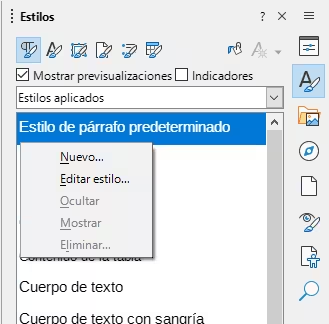
Haga clic derecho en el estilo en el que se basará el nuevo estilo y seleccione Nuevo en el menú contextual.
Figura 11: Menú contextual de Estilo en la Barra lateral
-
En la página Generales del diálogo Estilo, use el campo Nombre para asignar un nombre al estilo. Utilice un nombre simple y descriptivo.
-
Configure los demás atributos de estilo según sea necesario. Estos se describen en detalle en el «Capítulo 9, Trabajar con estilos».
-
Haga clic en Aceptar para guardar el estilo.
Crear estilos con el menú Acciones de estilos
El icono Acciones de estilos (Figura 12) en la parte superior de la página Estilos de la Barra lateral da acceso a un menú de tres funciones que se explican a continuación.
Figura 12: Acciones de estilo

Estilo nuevo desde selección
Use esta opción para crear un estilo nuevo a partir del formato de un elemento en el documento abierto. Puede cambiar el formato de un párrafo manualmente (con la barra de herramientas o el menú Formato) hasta que aparezca como desee y luego convertir ese formato en un estilo nuevo. Este procedimiento puede ahorrar tiempo porque no tiene que recordar dónde se encuentran las configuraciones de formato como sucede al utilizar el diálogo correspondiente al estilo. Además, puede ver de inmediato el resultado del estilo que se creará según está formateando el texto.
Siga estos pasos para crear un Estilo nuevo desde selección:
-
En el documento, cambie el formato del objeto (párrafo, marco, etc.) según su gusto y seleccione el elemento que desea guardar como estilo.
-
Abra la página Estilos de la Barra lateral y seleccione la categoría de estilo que quiera crear con los iconos (párrafo, carácter, etc.) de la parte superior de la página.
-
Haga clic en el icono Acciones de estilos y seleccione Estilo nuevo desde selección, (Figura 12)
-
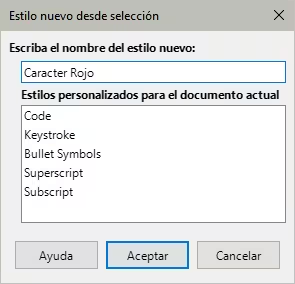
Se abrirá el diálogo Estilo nuevo desde selección (Figura 13. Escriba un nombre para el nuevo estilo. La lista muestra los nombres de los estilos personalizados existentes del tipo seleccionado. Haga clic en Aceptar para guardar el nuevo estilo.
Figura 13: Diálogo Estilo nuevo desde selección
Actualizar estilo seleccionado
Los siguientes pasos ilustran cómo actualizar un estilo de párrafo a partir de una selección.
-
Cree un párrafo nuevo (o seleccione un párrafo existente) y edite todas las propiedades que desee modificar en el estilo (sangría, propiedades del tipo de letra, alineación, etc).
-
Ponga el cursor en cualquier parte del párrafo.
-
En la página Estilos de la Barra lateral seleccione el estilo para actualizar (con un clic).
-
Haga clic en el icono Acciones de estilo y seleccione Actualizar estilo seleccionado.
-
Nota
Asegúrese de que las propiedades de los párrafo son uniformes. Si hay tamaños de letra diferentes en el párrafo, esa propiedad no se actualizará.
El procedimiento para actualizar otra categoría de estilo (carácter, página o marco) es el mismo: Seleccione el elemento en cuestión, modifíquelo, seleccione el estilo que desea actualizar y elija Actualizar estilo seleccionado en el ícono de Acciones de estilo.
Cargar estilos desde plantilla (o documento)
La última opción bajo el ícono Acciones de estilo se usa para copiar estilos desde una plantilla o documento al documento activo en pantalla. Utilizando este método, puede copiar todos los estilos o grupos de estilos, al mismo tiempo.
-
Abra el documento en el que quiere copiar los estilos.
-
En la página Estilos de la Barra lateral, haga clic en el icono Acciones de estilo y luego en Cargar estilos desde plantilla (Figura 12).
-
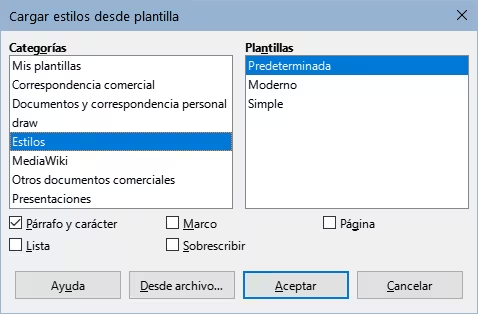
En el diálogo Cargar estilos (Figura 14), busque y seleccione la plantilla desde donde desea copiar los estilos.
Figura 14: Cargar estilos desde plantilla
-
Seleccione las categorías de tipo de estilos que se copiarán: (Párrafo, Carácter, Marco, Página o Lista).
-
Haga clic en Aceptar para copiar los estilos
-
Precaución
Si marca la opción Sobrescribir, los estilos que se copian reemplazarán a los estilos con los mismos nombres en el documento de destino.
Si los estilos que desea están contenidos en un documento de texto en lugar de una plantilla:
-
Seleccione el tipo de estilos que desea copiar.
-
Haga clic en el botón Desde archivo para abrir el explorador de archivos. Seleccione el documento deseado.
-
Haga clic en Abrir para copiar los estilos al documento abierto.
Arrastrar y soltar una selección para crear un estilo
Otra forma de crear un estilo nuevo es arrastrar y soltar una selección de texto en la página Estilos de la Barra lateral
-
Abra la página Estilos.
-
Seleccione la categoría de estilo que quiere crear (por ejemplo, un estilo de carácter) usando uno de los seis íconos en la parte superior.
-
Seleccione el objeto (párrafo, carácter etc.) en el que desea basar el nuevo estilo y arrástrelo a la página Estilos. El cursor cambia para indicar si la operación es posible.
-
En el diálogo Estilo nuevo desde selección (Figura 13), escriba un nombre para el nuevo estilo y haga clic en Aceptar para guardar el estilo.
-
Nota
No se puede usar el método «arrastrar y soltar» para crear estilos de página o tabla.
Modificar un estilo usando el diálogo Estilo
Para cambiar un estilo existente usando el diálogo Estilo (no válido para estilos de tabla), haga clic con el botón derecho en el estilo que quiere modificar en la página Estilos de la Barra lateral y seleccione Editar estilo en el menú emergente.
El diálogo que se muestra depende de la categoría de estilo seleccionado. El diálogo de cada estilo tiene varias pestañas. Las propiedades en estos diálogos se describen en el «Capítulo 9, Trabajar con estilos».
Consulte el «Capítulo 13, Tablas» para informarse de cómo cambiar un estilo de tabla.
Uso de Actualizar automáticamente
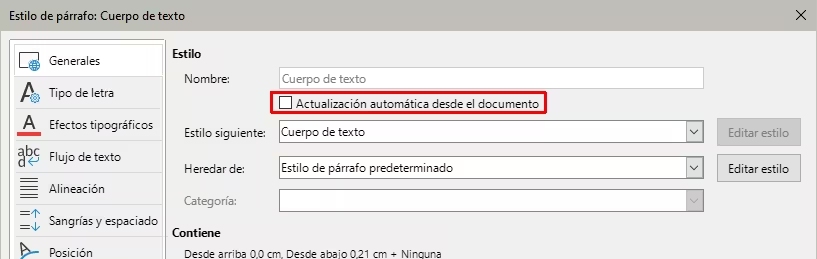
En la página Generales de los diálogos Estilo de párrafo y Estilo de marco hay una opción Actualización automática desde el documento (Figura 15). Si selecciona esta opción, LibreOffice modificara el formato del estilo con cualquier formato manual que se haga a un párrafo (o marco) con ese estilo.
-
Precaución
Si tiene la costumbre de usar formato directo sobre párrafos con un estilo aplicado, asegúrese de que la opción Actualización automática no esté marcada o se puede encontrar que se cambia el formato a secciones enteras de forma inesperada.
Figura 15: Página Generales del diálogo Estilo de párrafo
Eliminar estilos
No es posible eliminar los estilos predefinidos de LibreOffice de un documento o plantilla, incluso si no están en uso. Sin embargo, los estilos personalizados pueden ser eliminados.
Para eliminar cualquier estilo no deseado, en la página Estilos de la Barra lateral, seleccione cada estilo que quiera eliminar (para eliminar varios, mantenga pulsada la tecla Ctrl mientras va seleccionando estilos) y luego haga clic con el botón derecho en uno de los estilos seleccionados y elija Eliminar en el menú contextual. Si el estilo está en uso, aparecerá un mensaje que advierte que el estilo está en uso y le pide confirmación para eliminarlo. Si el estilo no está en uso, se elimina inmediatamente sin aviso de confirmación.
-
Nota
Si elimina un estilo usado en el documento, todos los objetos con ese estilo volverán al estilo en el que se basó (heredado de) pero pueden conservar parte del formato del estilo eliminado como formato manual.
-
Consejo
Si en el documento se utiliza un estilo de párrafo que quiere eliminar, puede usar Buscar y reemplazar para reemplazarlo con otro estilo para poder eliminarlo. Consulte el «Capítulo 3, Trabajar con texto: Avanzado», para más información.
Definir una jerarquía de títulos con estilos de párrafo
Los estilos de párrafo son la clave de la función de Insertar un sumario o tabla de contenido en Writer. La función que se encuentra en Herramientas > Numeración de títulos define la jerarquía de títulos en un documento. Los estilos de párrafo predeterminados asignados a los niveles de título son los estilos de título suministrados con Writer: Título 1, Título 2, etc. Sin embargo, puede utilizar cualquier estilo que desee, incluso estilos personalizados de usuario.
Los títulos definidos con la función Numeración de títulos pueden ser útiles para otras tareas distintas a sumarios (descrita en el «Capítulo 15, Sumarios, índices, bibliografías»). Por ejemplo, usando campos se pueden mostrar los títulos de las secciones en cabeceras y pies de página (vea el «Capítulo 17, Campos»).
Elegir estilos de párrafo para los niveles de título
Si está utilizando los estilos de título predeterminados para los títulos en su esquema y no desea usar la numeración de títulos, no necesita hacer nada en el diálogo Numeración de títulos. El entorno de numeración de esquema predeterminado emplea los estilos de título predeterminados.
Para usar estilos personalizados en lugar de uno o varios estilos de título predeterminados:
-
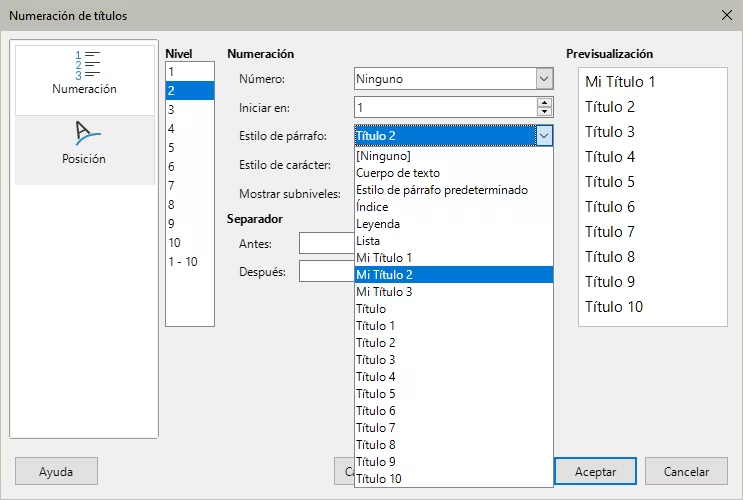
Elija Herramientas > Numeración de títulos para abrir el diálogo correspondiente (Figura 16).
-
En la página Numeración del diálogo, haga clic en el número de Nivel correspondiente al título para el que desea cambiar el estilo de párrafo.
Figura 16: Elegir estilos de párrafo para niveles de numeración
-
En la sección Numeración:elija el Estilo de párrafo, que desea asignar a ese nivel de título usando la lista desplegable. En este ejemplo, puede elegir Mi Título 1 para reemplazar el Título 1 y para el Nivel 2, Mi Título 2 para reemplazar el Título 2.
-
Repita para cada nivel de numeración que desee cambiar. Haga clic en Aceptar cuando haya terminado.
Asignar niveles de esquema a otros estilos
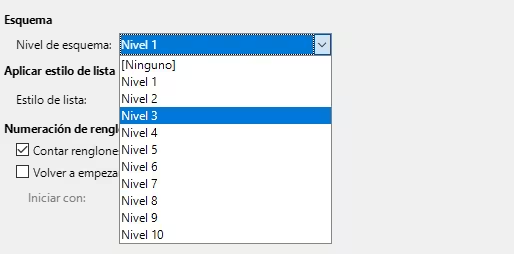
En Writer, puede asignar un nivel de esquema a cualquier estilo de párrafo. Esta función le permite crear una tabla de contenido que incluya esos párrafos junto con los títulos que utilizan los estilos enumerados en el diálogo Numeración de títulos. Por ejemplo, puede usar una secuencia de estilos diferente para los apéndices, pero desea que los títulos y subtítulos de los apéndices aparezcan en la tabla de contenido en los mismos niveles que los títulos y subtítulos de los capítulos.
Para asignar un nivel de esquema a un estilo de párrafo, seleccione el estilo en la Barra lateral, elija Editar estilo, vaya a la página Esquema y lista y seleccione el nivel de esquema requerido de la lista desplegable(Figura 17. Haga clic en Aceptar para guardar este cambio.
Figura 17: Especificar un nivel de esquema para un estilo de párrafo
Establecer la numeración de títulos
Si desea que uno o más niveles de título estén numerados, puede elegir de entre las muchas opciones disponibles. En este ejemplo se define un esquema para crear títulos con la apariencia de la siguiente ilustración.
Figura 18: Esquema de numeración deseado
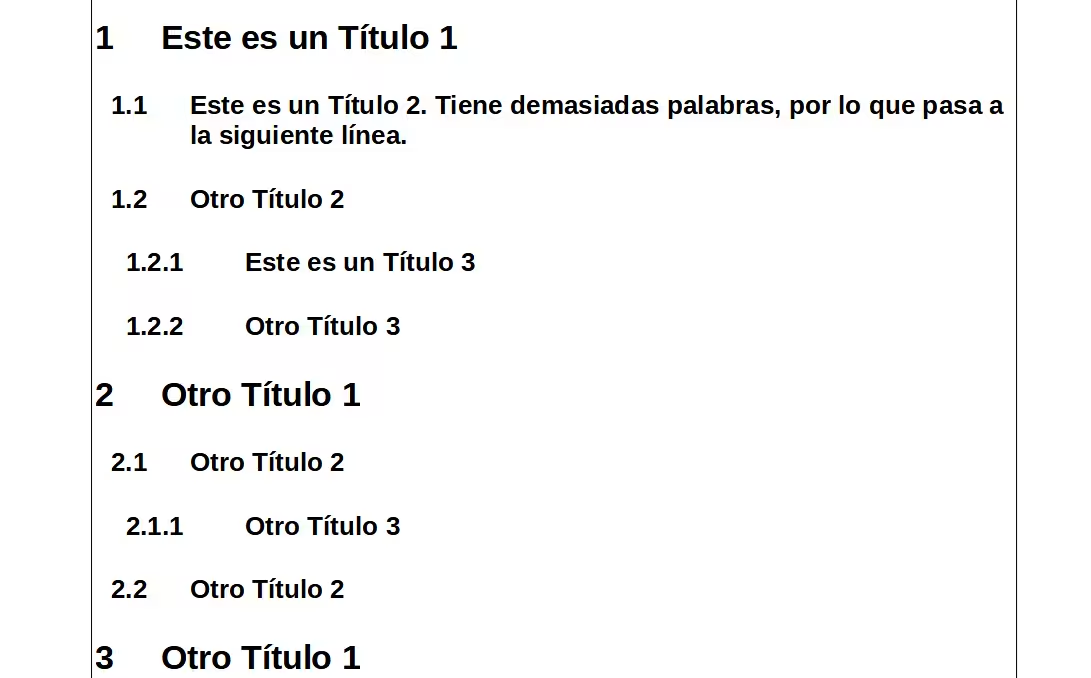
Utilice la página Numeración del diálogo Numeración de títulos para definir el esquema de numeración y su apariencia.
-
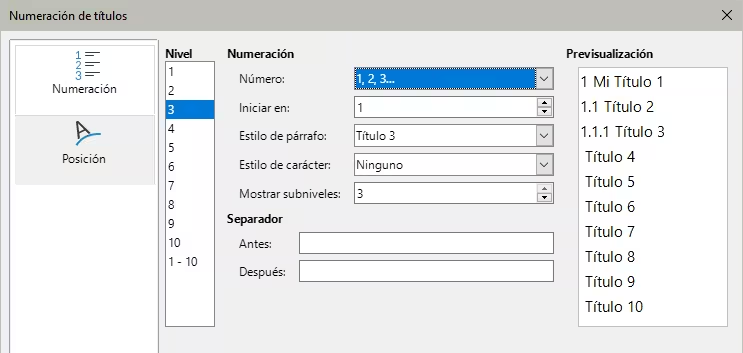
En la lista Nivel, elija 1. En la lista Número, elija 1, 2, 3… El resultado se muestra en el cuadro de vista previa a la derecha.
-
En la lista Nivel, elija 2. En la lista Número, elija 1, 2, 3… La lista Mostrar subniveles ahora está activa y debería mostrar 2 (si no refleja ese número, póngalo manualmente).
-
En la lista Nivel, elija 3. En la lista Número, elija 1, 2, 3… La lista Mostrar subniveles debería mostrar 3 (cámbielo si no es así).
La Figura 19 muestra el estilo de numero aplicado a los tres primeros estilos de título.
Figura 19: Configuración de Numeración de títulos
 Objeto ole para algunas imágenes del capítulo no visible si book eq 1.